
Painel Bankly
Primeiro acesso
- Acesse o link https://painel.bankly.com.br/authentication/first-access e informe o número de seu CPF:
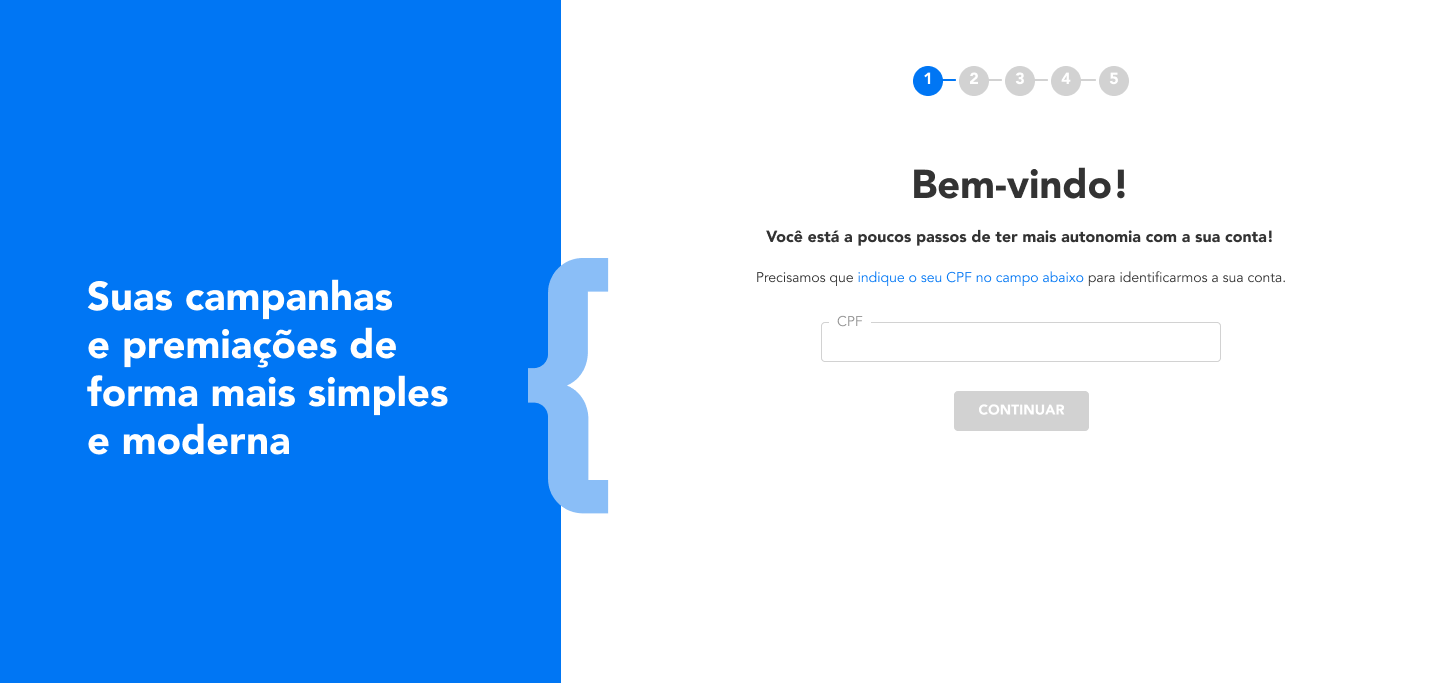
Primeiro acesso: inserção do CPF
- Você receberá um código verificador no telefone cadastrado. Esse código deverá ser informado na tela a seguir:
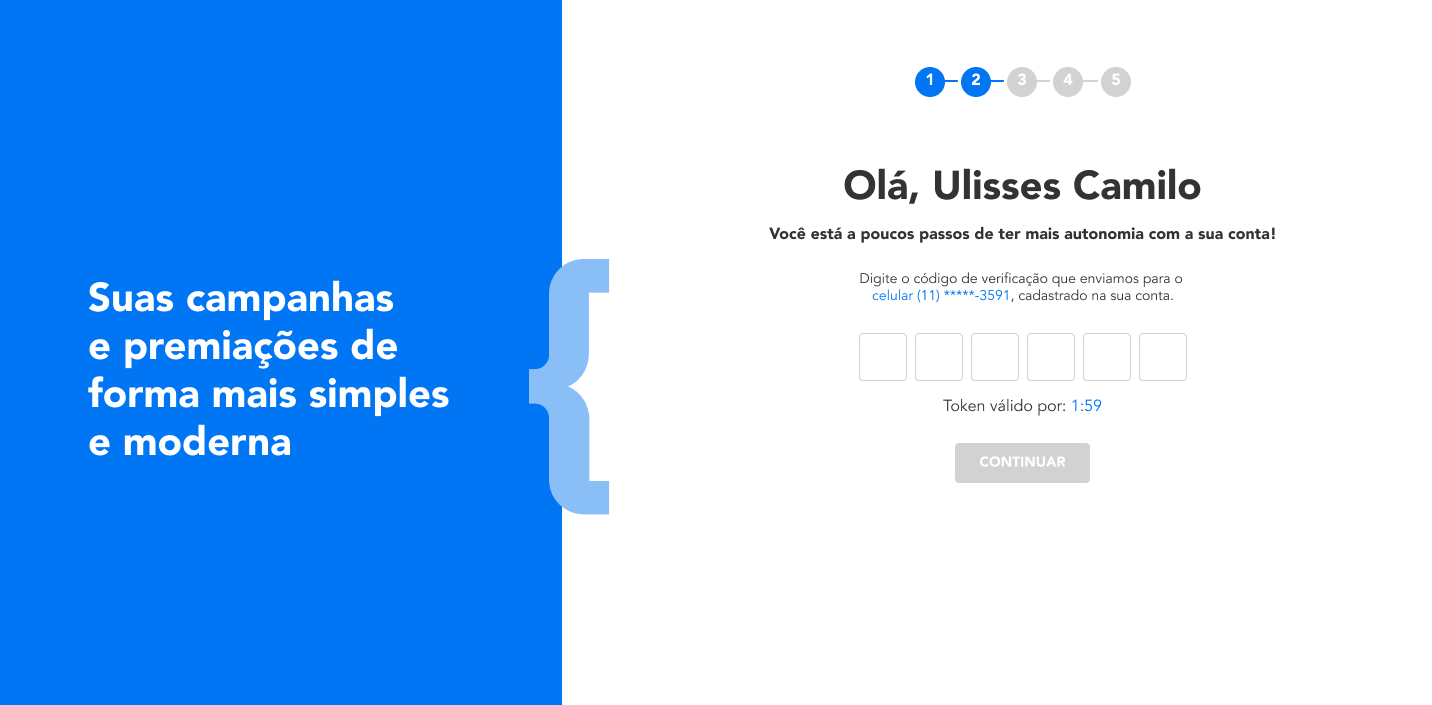
Primeiro acesso: inserção de código de verificação
- Crie uma senha de acesso seguindo as instruções que constam na página e clique em
Continuar:
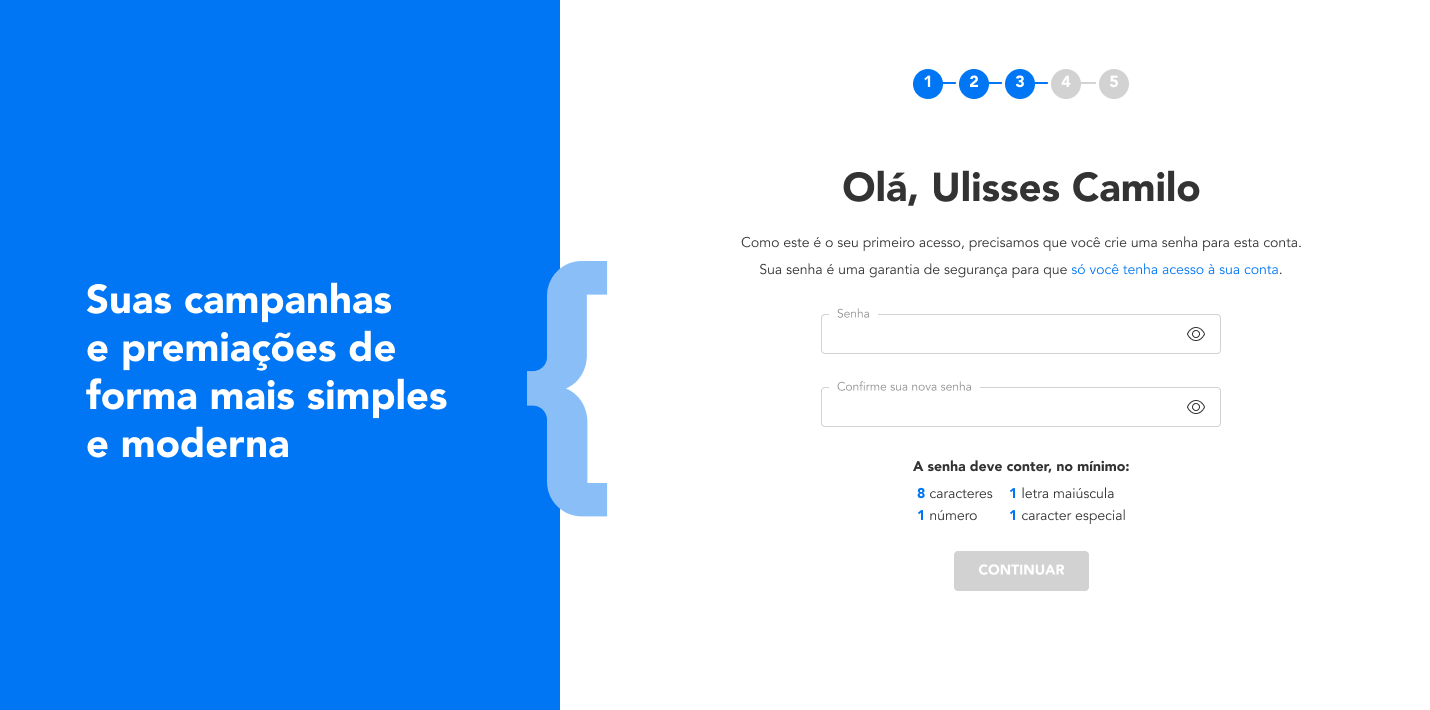
Primeiro acesso: criação de senha
- Baixe um aplicativo de autenticação de fator duplo ou utilize um que você já possua:
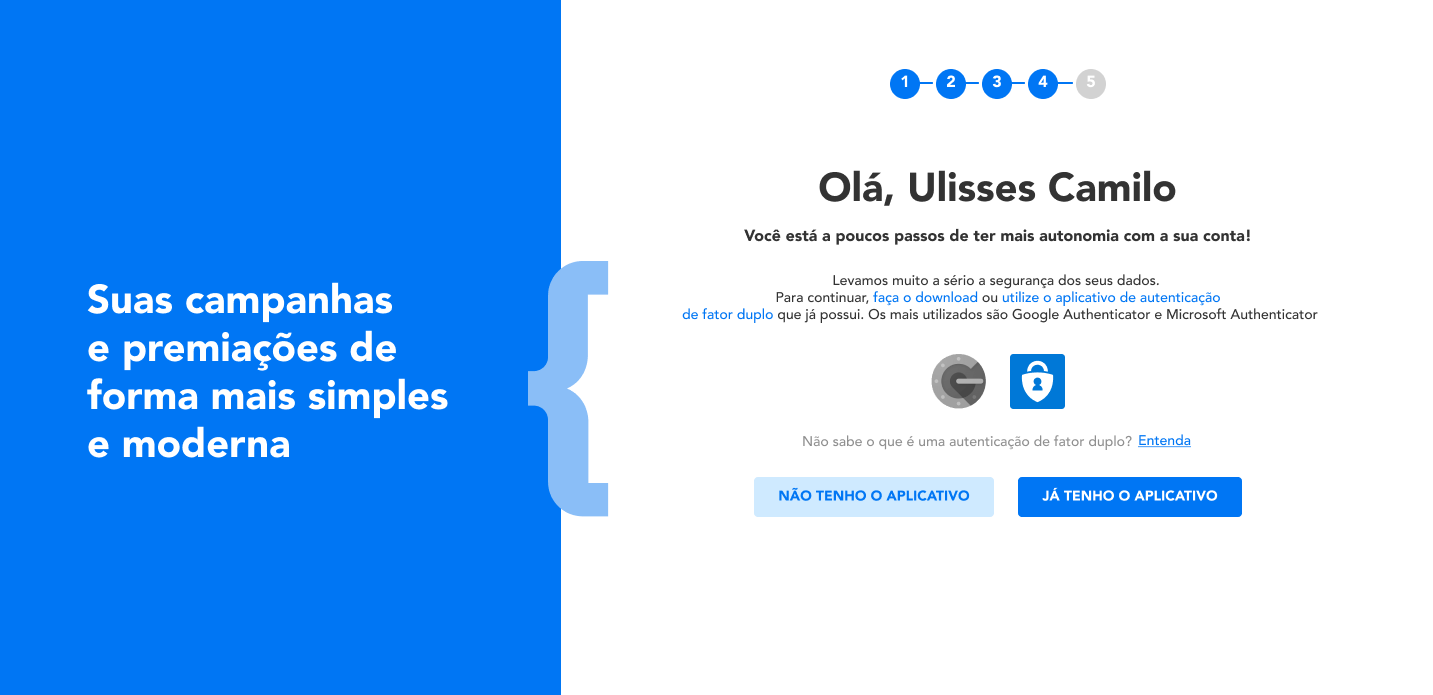
Primeiro acesso: autenticação de fator duplo
DicaClique em "Entenda" para obter orientações sobre como utilizar o App autenticador.
- Utilize o aplicativo autenticador para ler o QR Code apresentado na página seguinte e insira o código no campo
Código de segurança:
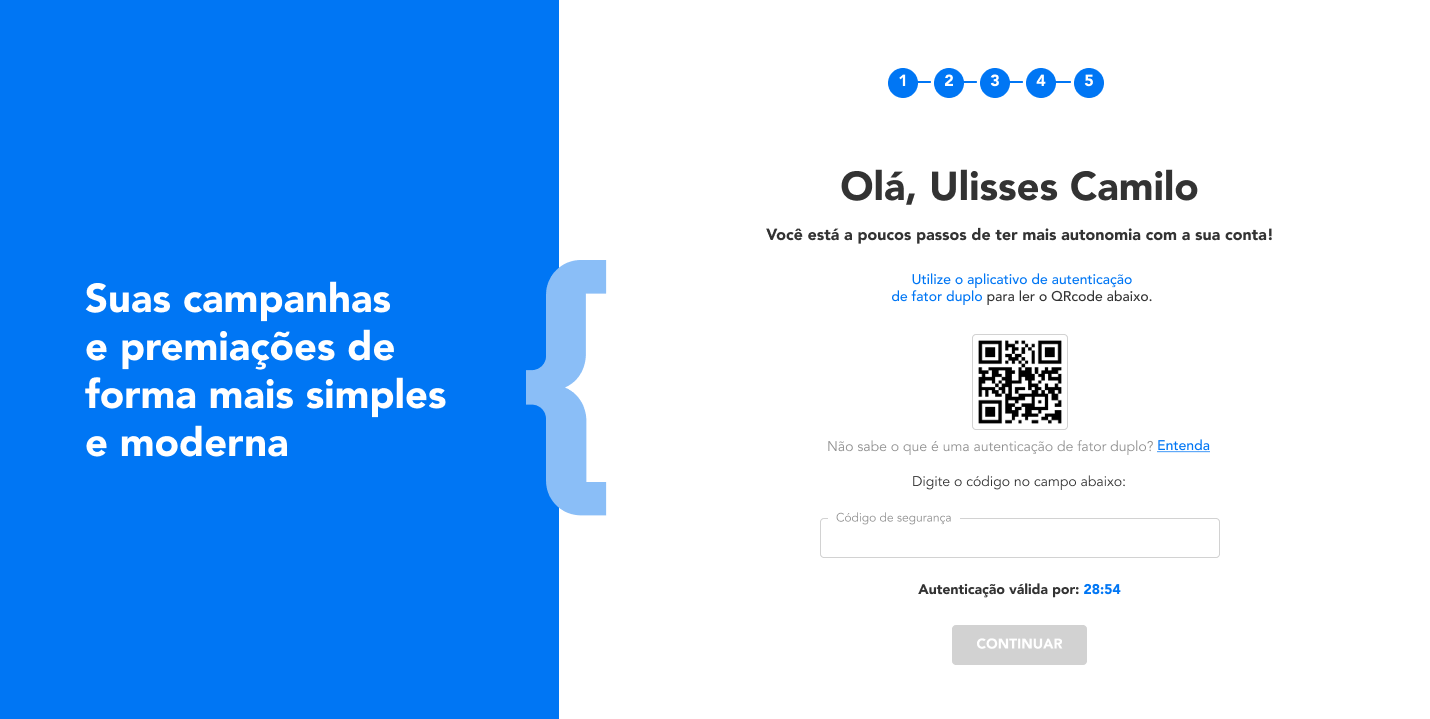
Primeiro acesso: código de autenticação
- Agora, você já poderá acessar o Painel Bankly.
Login
No link https://painel.bankly.com.br/authentication, informe seu e-mail, sua senha e clique em LOGIN:
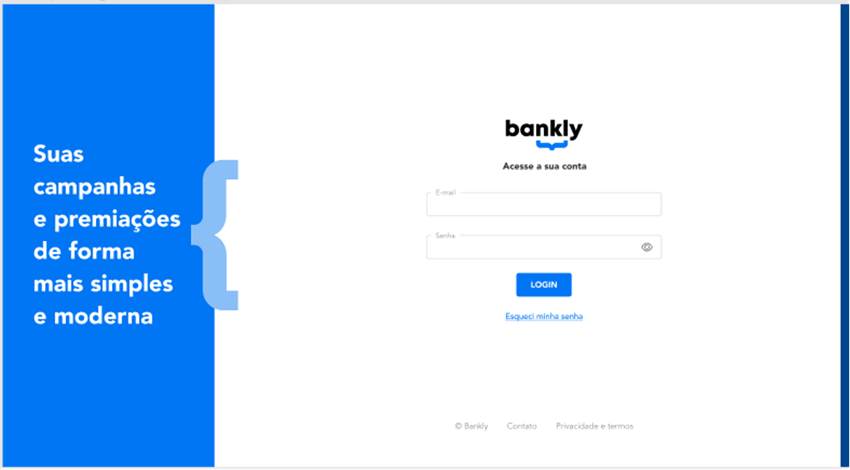
Tela de login
Menu Carteira
O menu Carteira permite que o usuário consulte os dados bancários para a recarga de valores em sua carteira e acompanhe a distribuição do saldo.
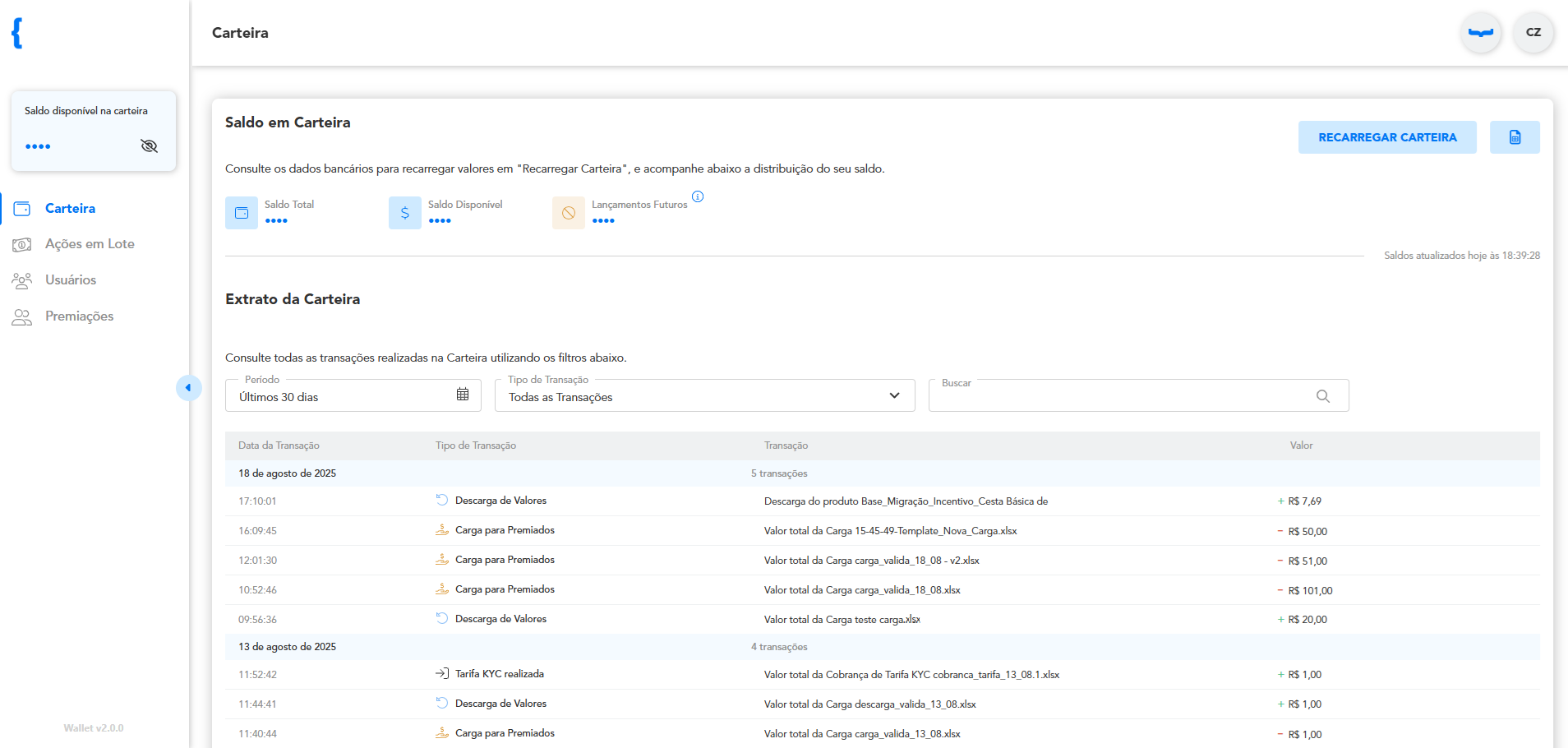
Menu Carteira
Botão Recarregar Carteira
O botãoRECARREGAR CARTEIRA, localizado no canto superior direito da tela, abre uma modal que contém todos os dados (Banco, Agência, Conta, Razão Social e CNPJ) para envio de valores para sua carteira, seja via TED ou Pix.
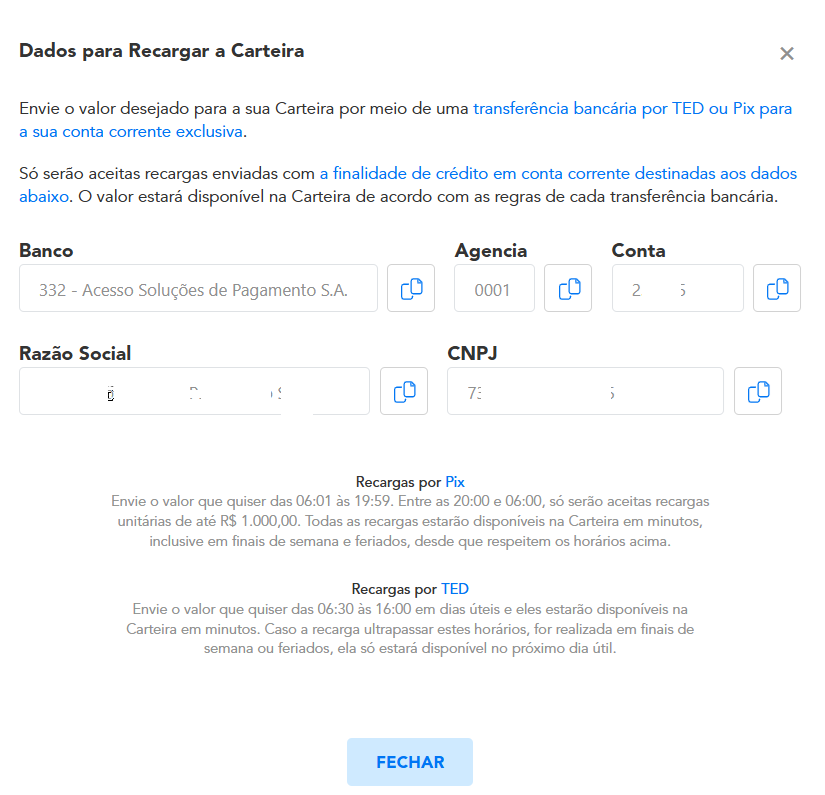
Dados para recarga de carteira
Saldo em Carteira

Destaque da seção Saldo em Carteira
Essa seção exibe os valores de:
- Saldo Total: valor da soma do Saldo Disponível com os Lançamentos Futuros.
- Saldo Disponível: valor que pode ser usado para movimentações.
- Lançamentos Futuros: valor separado para movimentações que ainda estão em processamento. Exemplo: se o premiado ainda estiver no processo de abertura de conta, o valor ficará reservado. Nesse caso, o valor será liberado assim que a conta for aberta.
DicaPara tornar visível o valor de todos os saldos, clique no ícone de olho, destacado na imagem a seguir.

Visualização de saldo
Extrato da Carteira
Essa seção permite a consulta de todas as transações realizadas na carteira e possibilita filtrar os dados por período e por tipo de transação.
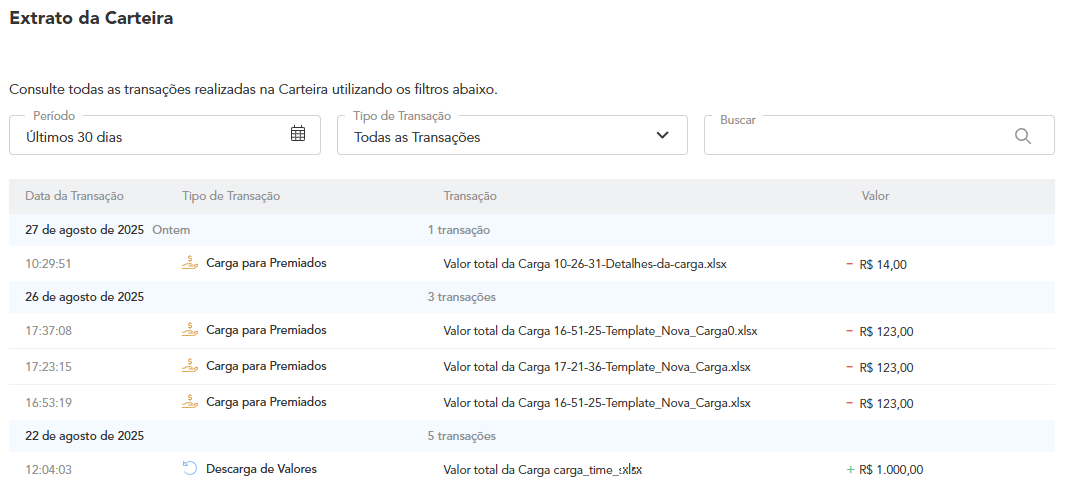
Destaque da seção Extrato da Carteira
No campo Buscar, é possível pesquisar por palavras específicas. Basta inserir o termo e clicar no ícone da lupa.
DicaUtilize os botões de setas e números no final de cada página para acessar o conteúdo das páginas seguintes.
Botões de paginação
Botão Exportar relatórios
O botão Exportar relatórios ( ícone de planilha ao lado do botão RECARREGAR CARTEIRA) permite baixar relatórios de demonstrativos financeiros e lançamentos futuros por período:

Botão para exportar relatórios
Ao clicar no botão, a seguinte modal será aberta:
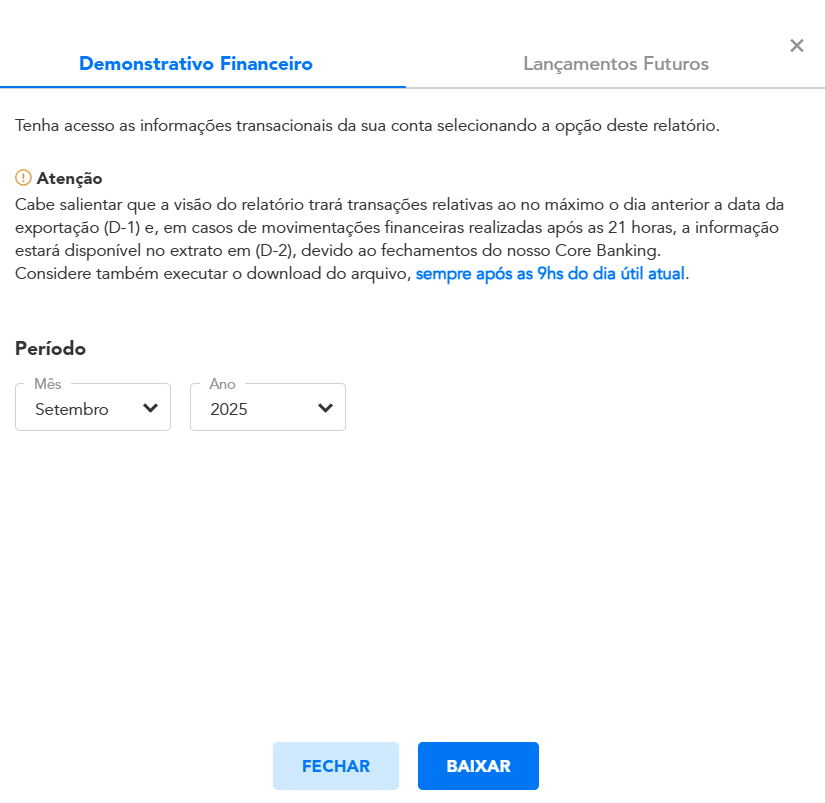
Modal de download de relatórios
O que significa carga não efetivada no relatório financeiro?Refere-se a uma carga que chega a sair da conta, porém, por alguma falha operacional, não é efetuada e, posteriormente, retorna à conta Master.

Indicativo de carga não efetivada
Repasse de tarifa
Para consultar o repasse de tarifas referentes a TED ou saque, selecione o tipo de transação "Tarifa TED realizada" ou "Tarifa Saque realizada":
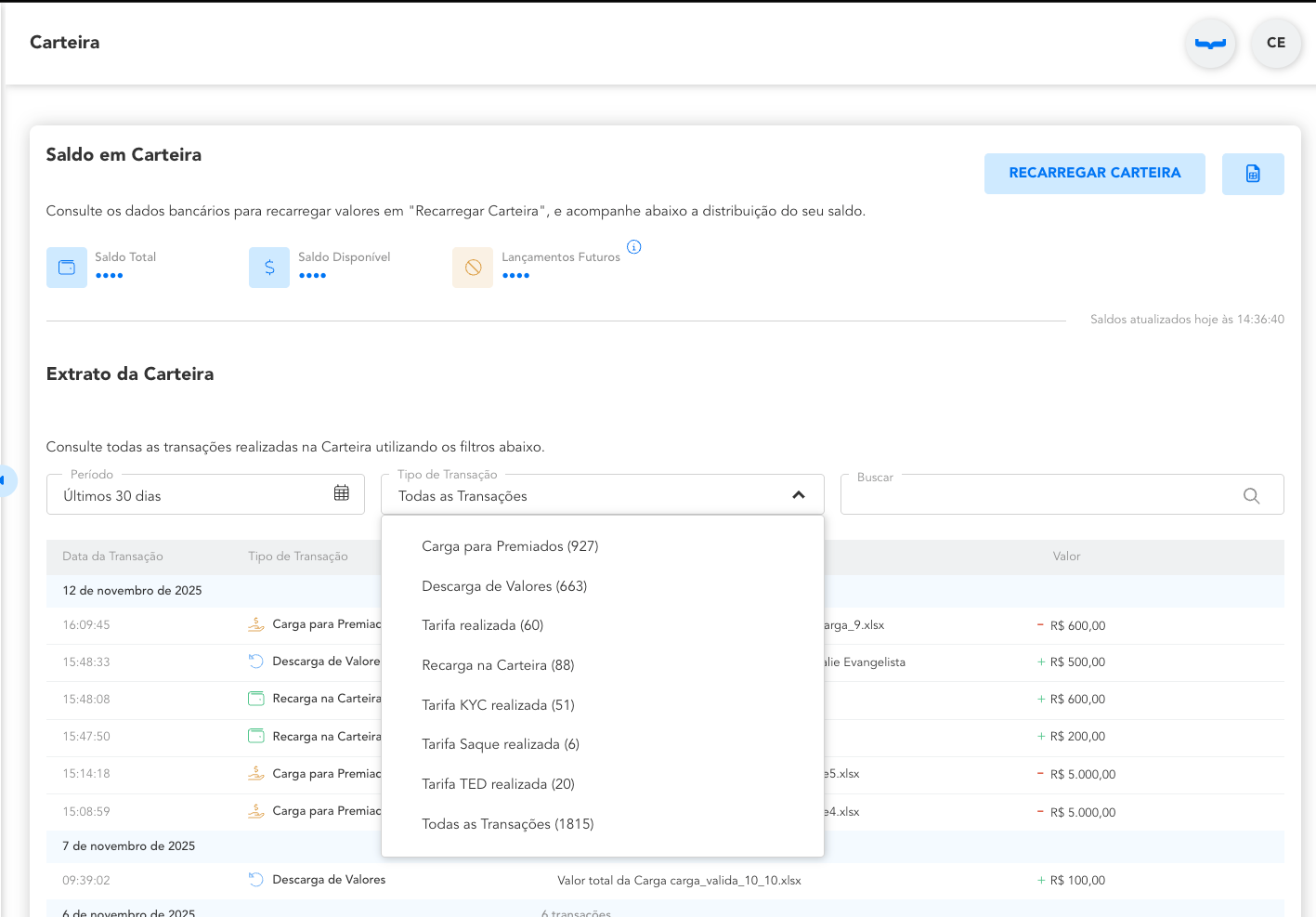
Seleção do tipo de transação para consulta
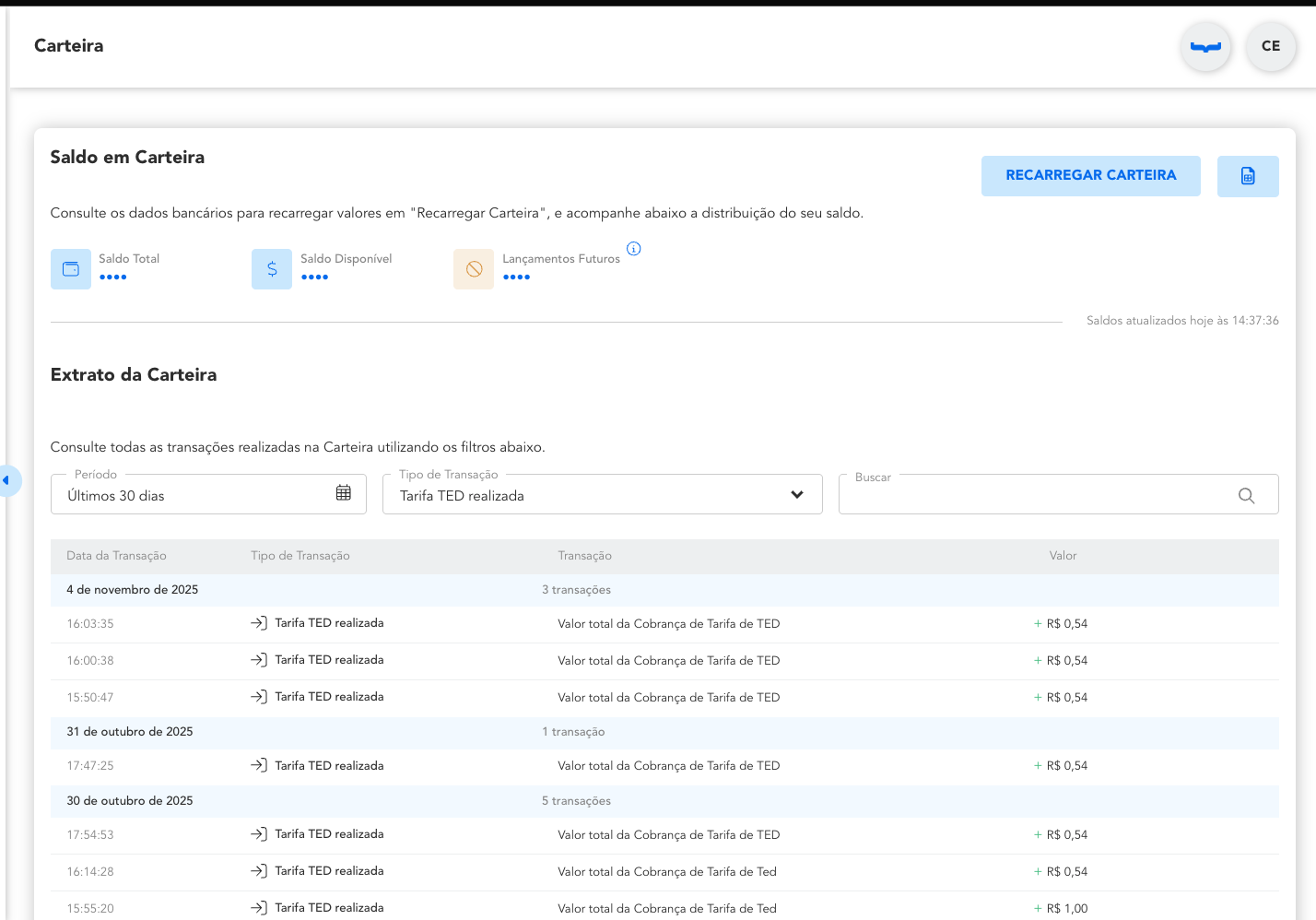
Consulta de tarifa TED
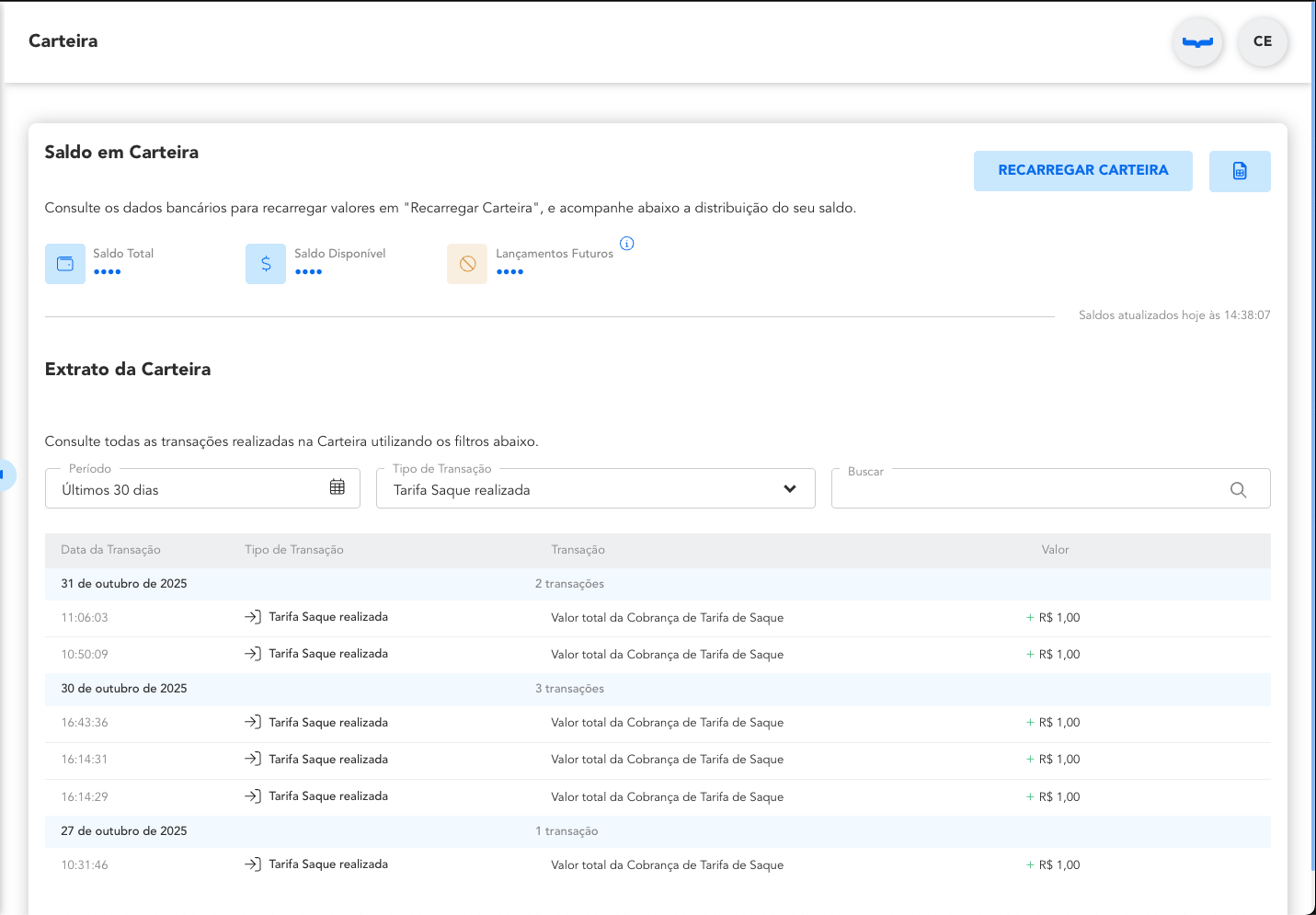
Consulta de tarifa saque
Para efetuar esse filtro na planilha do demonstrativo financeiro, na coluna de Descrição, selecionar o filtro pelo valor da célula e, na sequência, selecionar as opções de Tarifa de Saque e/ou Tarifa de TED:
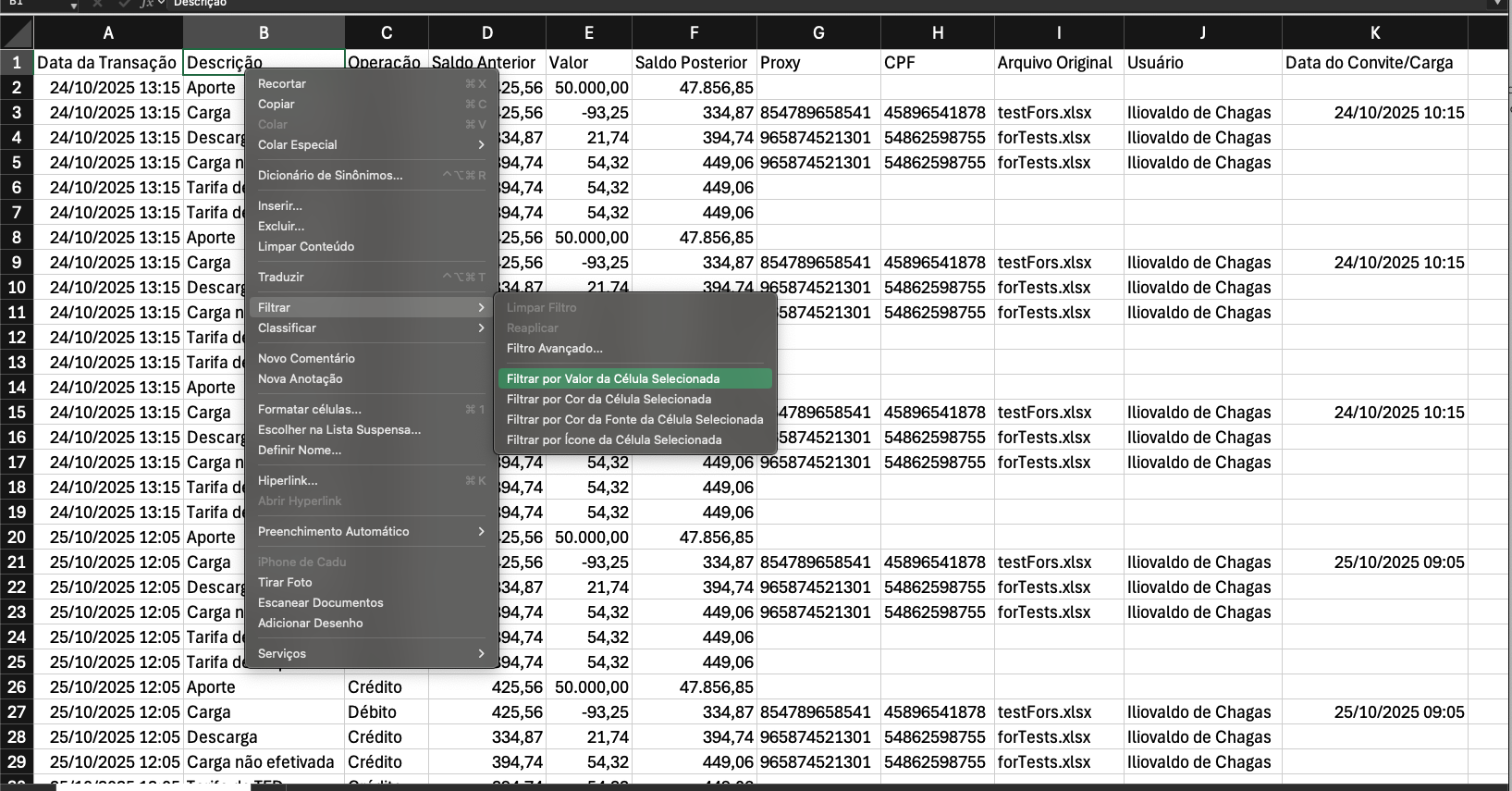
Filtro na planilha do demonstrativo financeiro
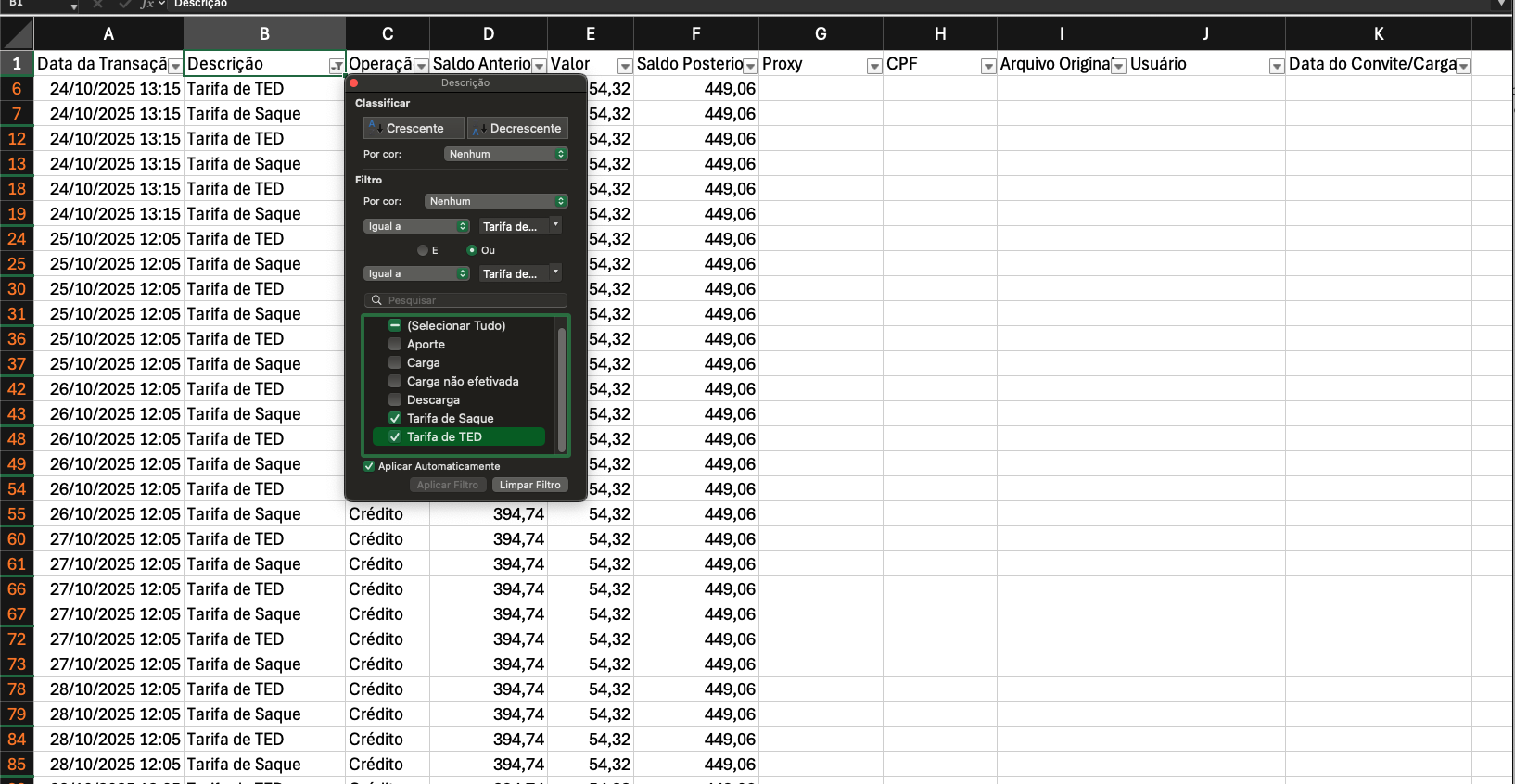
Seleção do tipo de tarifa
Menu Ações em Lote
Aba Processamento de Carga
Essa aba permite realizar cargas e descargas de valores nas contas dos premiados, bem como consultar as movimentações realizadas.
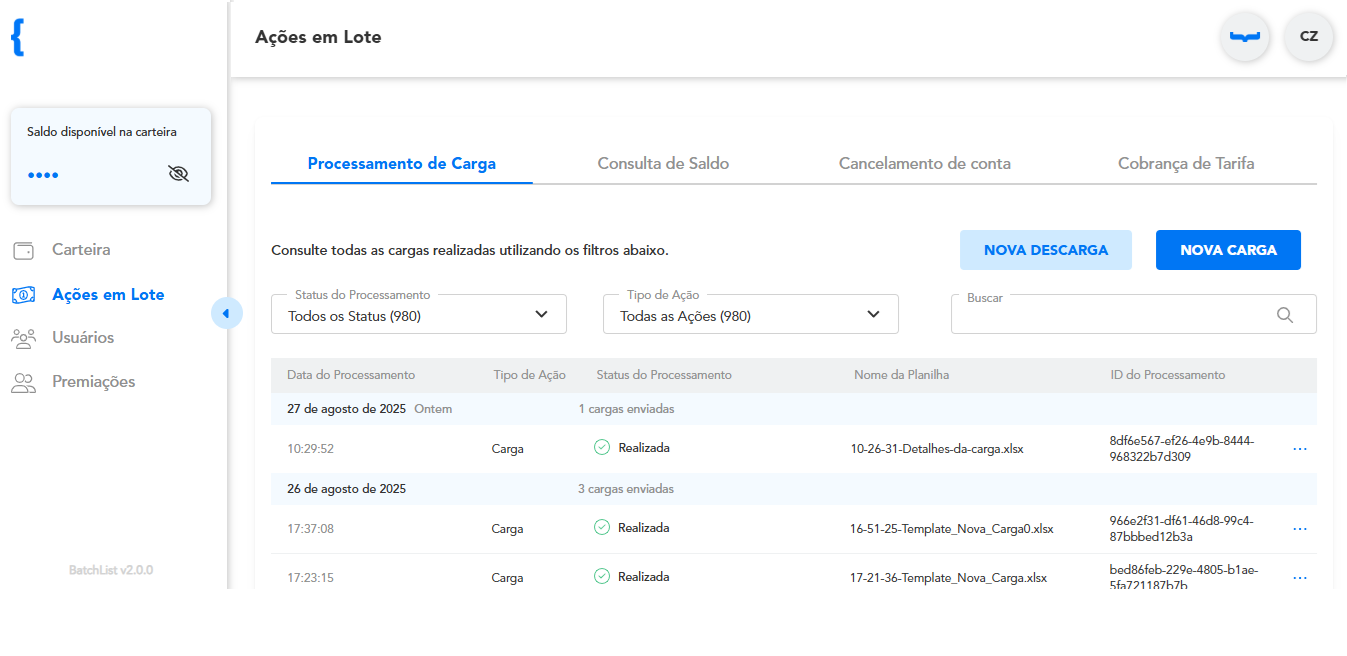
Menu Ações em Lote: Processamento de Carga
Botão de nova carga
Para realizar uma nova carga para uma lista de premiados:
- Na aba Processamento de Carga, clique no botão
NOVA CARGAe a seguinte modal será aberta:
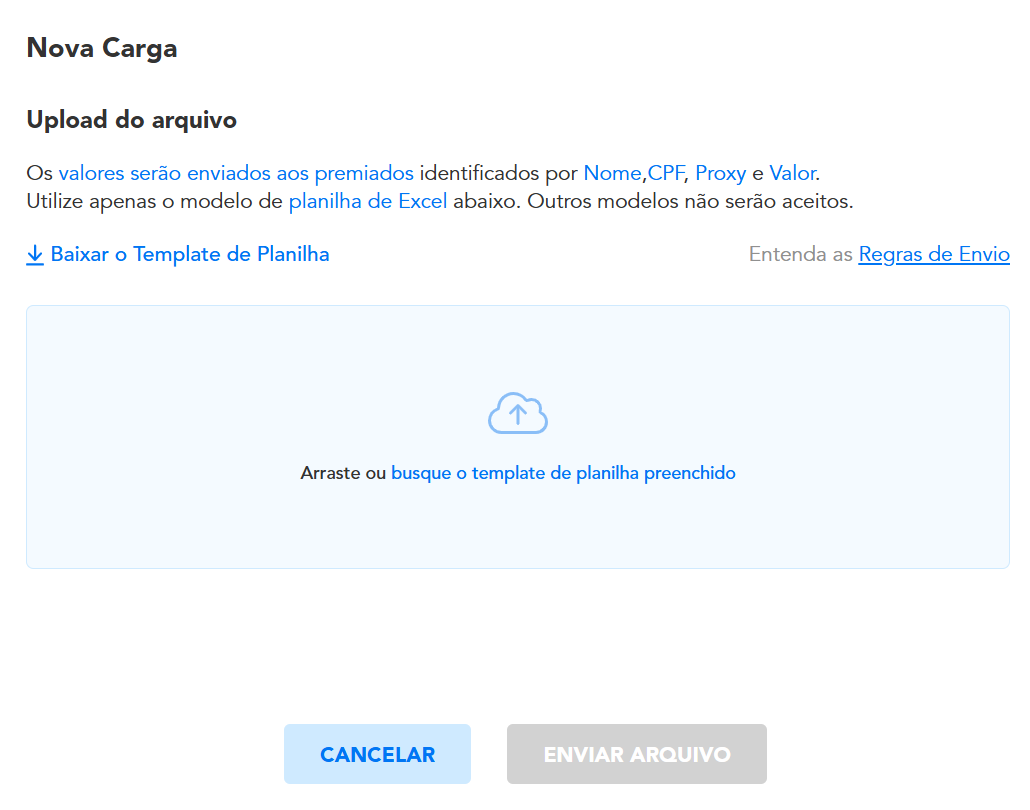
Modal para upload de planilha para carga
ImportanteBaixe o "Template de planilha" para que você tenha o modelo de dados correto a ser enviado e leia as "Regras de Envio".
- Realize o upload da planilha preenchida, arrastando o arquivo ou buscando-o em sua máquina, e clique em
ENVIAR ARQUIVO:
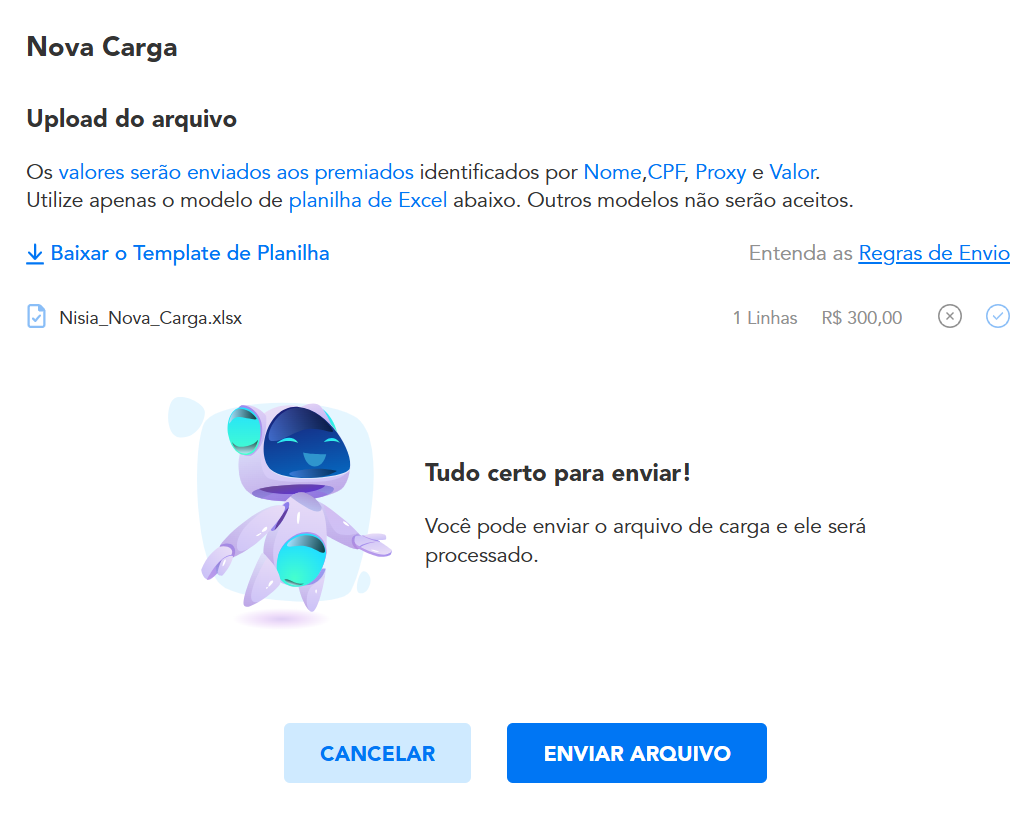
Seleção e envio de arquivo
- A seguinte modal confirmará o envio de seu arquivo, dando a opção de realizar uma nova recarga, acompanhar o status da recarga ou fechar:
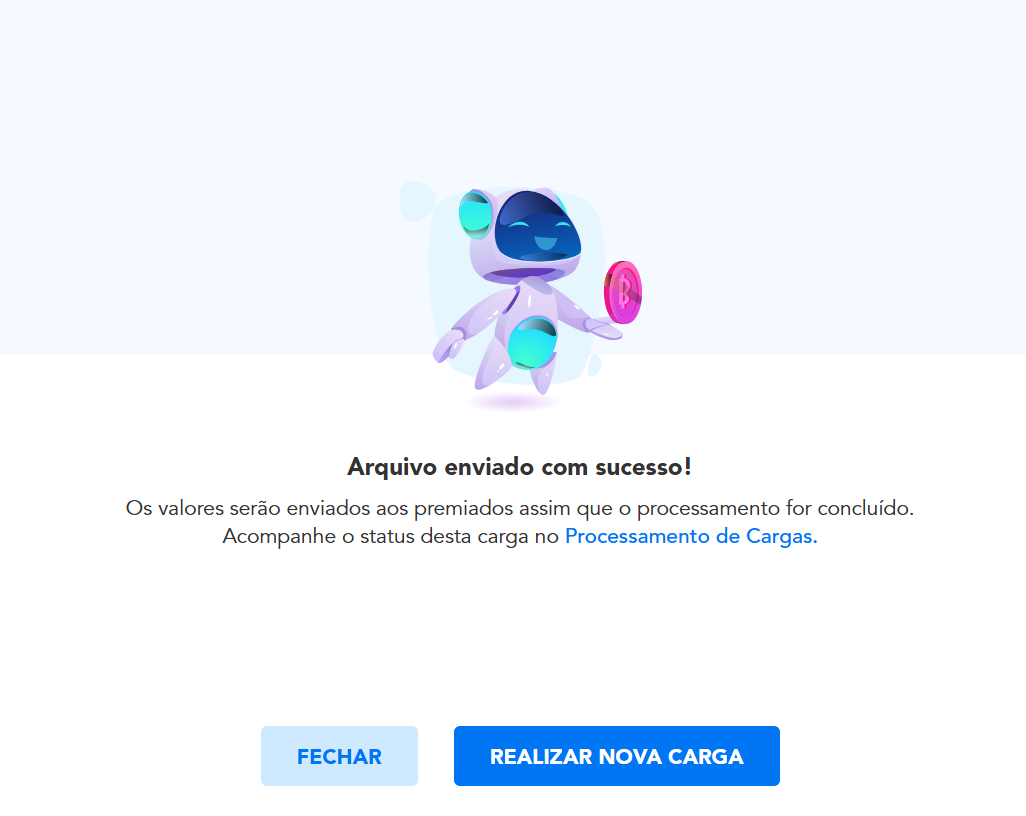
Confirmação de envio do arquivo
Confira o vídeo explicativo:
Botão de nova descarga
Para descarregar valores de uma lista de premiados:
- Na aba Processamento de Carga, clique no botão
NOVA DESCARGAe a seguinte modal será aberta:
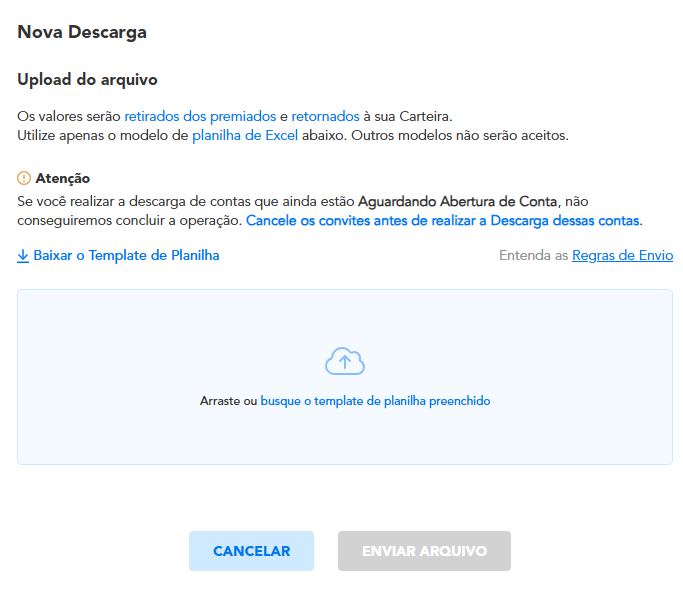
Modal para upload de planilha para descarga
ImportanteAssim como para a realização de carga, para a descarga também é preciso baixar o "Template de planilha" e ler as "Regras de Envio".
- Realize o upload da planilha preenchida, arrastando o arquivo ou buscando-o em sua máquina, e clique em
ENVIAR ARQUIVO:
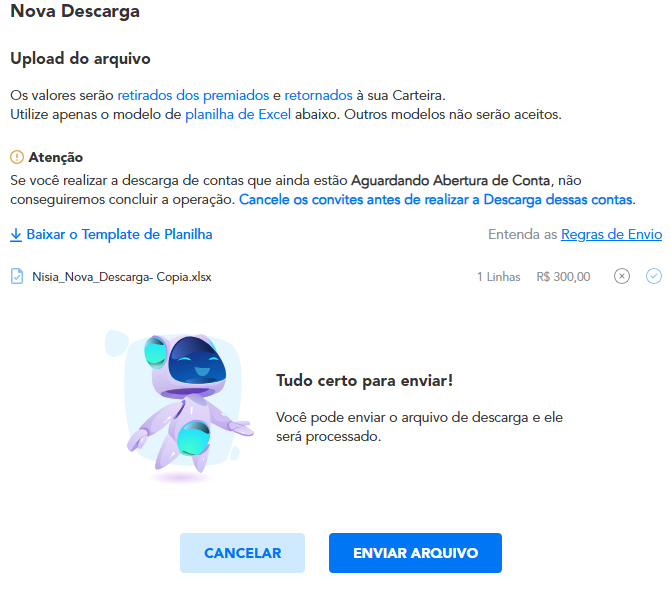
Seleção e envio de arquivo
- A seguinte modal confirmará o envio de seu arquivo, dando a opção de realizar uma nova descarga, acompanhar o status de cargas ou fechar:
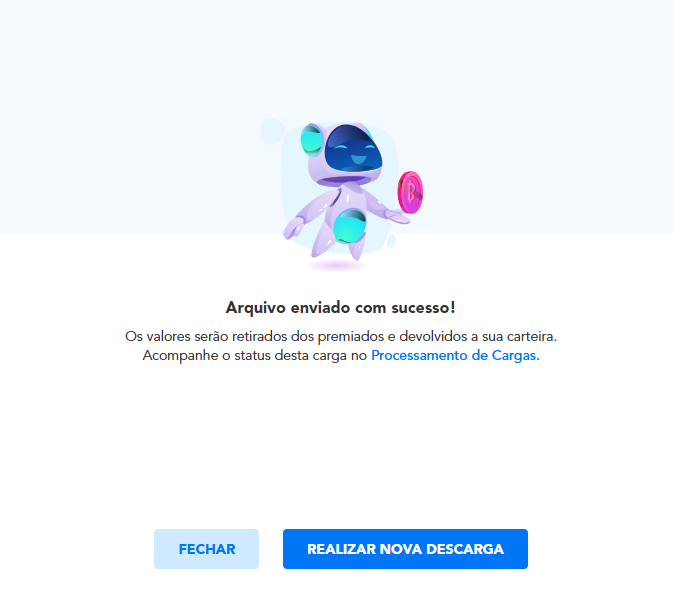
Confirmação de envio do arquivo
Confira o vídeo explicativo:
Consultas
A consulta do processamento de cargas e descargas pode ser feita utilizando os filtros:
Status do Processamento: Todos os Status, Em andamento, Realizadas, Realizadas parcialmente, Com erro e Estornada.Tipos de Ação: Todas as Ações, Carga e Descarga.Buscar: permite a busca de termos específicos.
Para acessar detalhes da carga ou descarga, clique sobre a linha da carga desejada e uma nova tela apresentará os detalhes dessa ação:
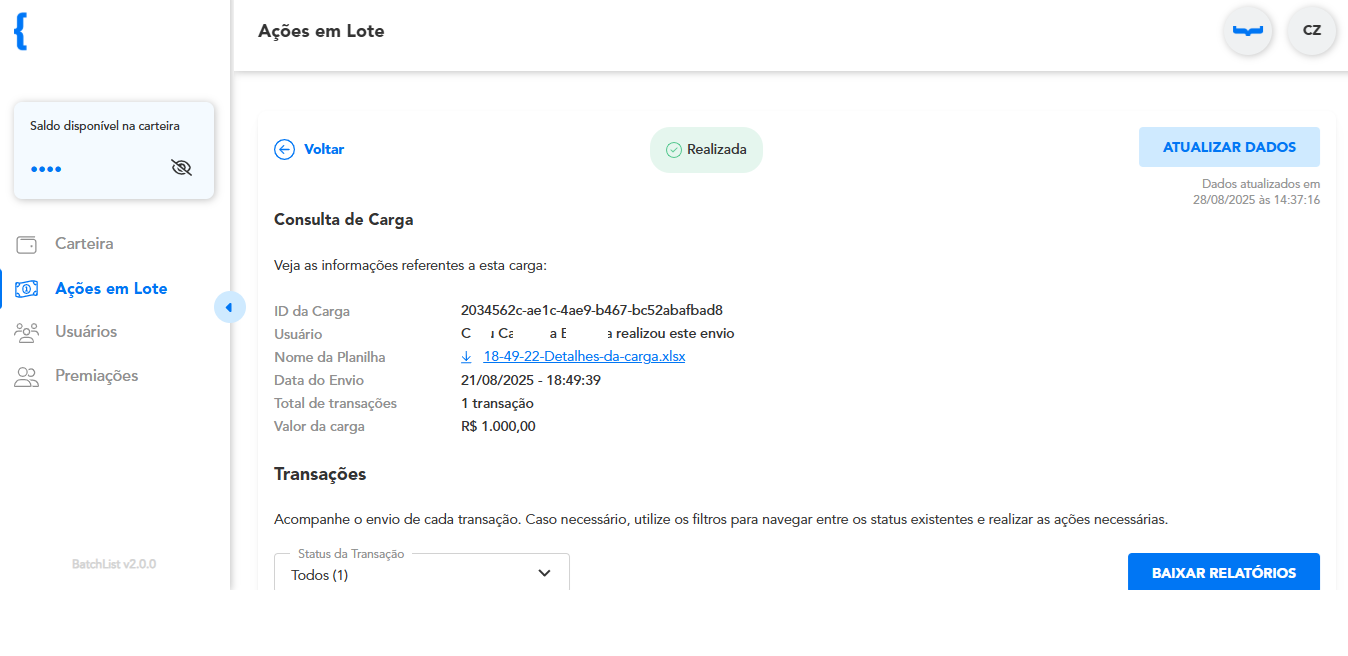
Detalhes de uma carga específica
A seção Transações exibe todos os status referentes a cada processamento efetuado na carga. É possível filtrá-los e baixar relatórios:
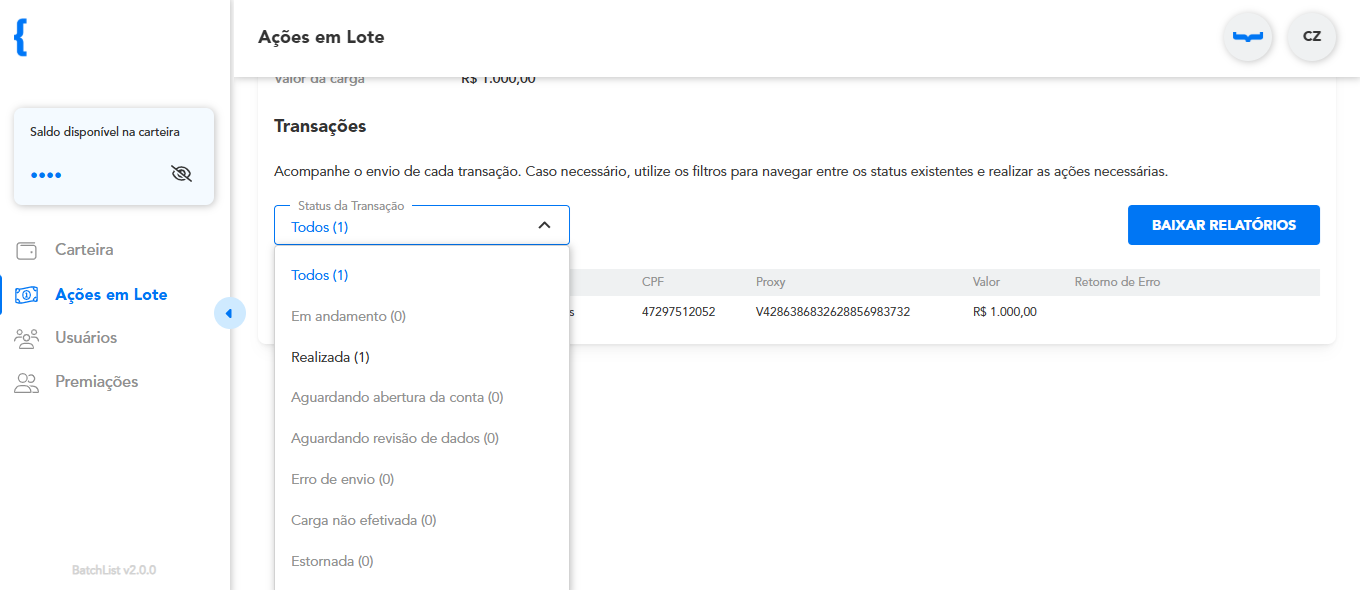
Transações referentes a um premiado
DicaPara retornar à visão geral do menu Ações em Lote, clique em "Voltar".
Aba Consulta de Saldo
Essa aba permite consultar os valores disponíveis nas contas dos premiados em lote.
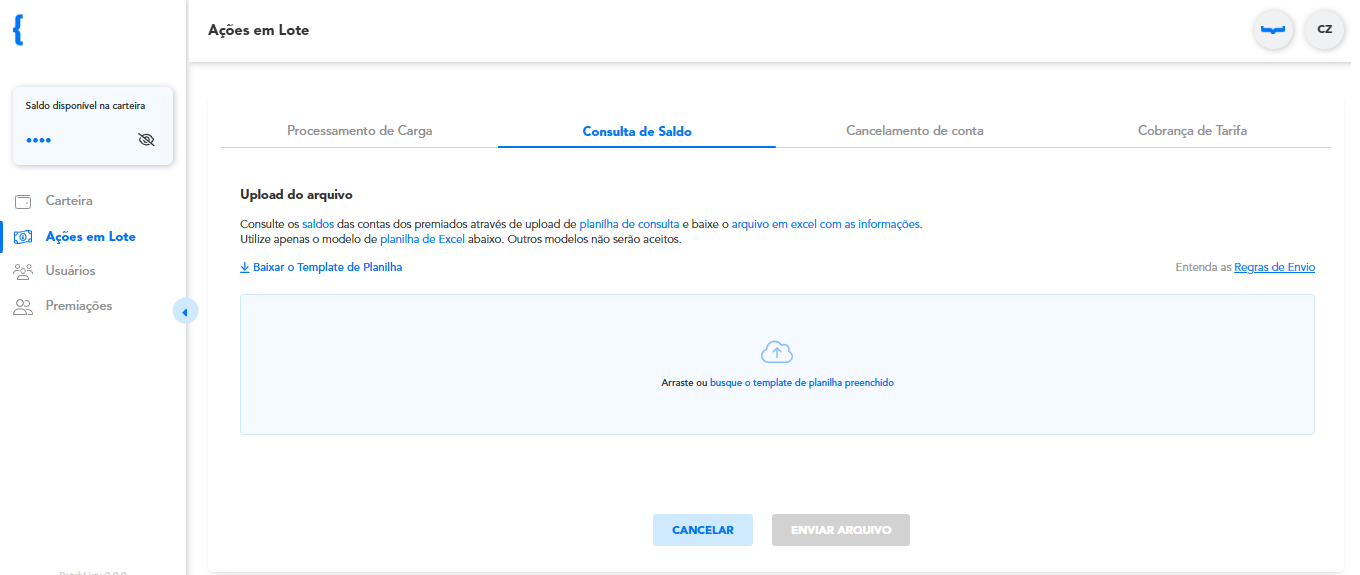
Menu Ações em Lote: Consulta de Saldo
Para realizar essa consulta:
- Faça o upload da planilha com os dados dos premiados a serem consultados.
DicaBaixe o "Template de planilha", para ter o modelo de dados correto a ser enviado, e leia as "Regras de Envio".
- Quando o upload completar 100%, será possível baixar a planilha de saldos clicando no botão
BAIXAR PLANILHA:
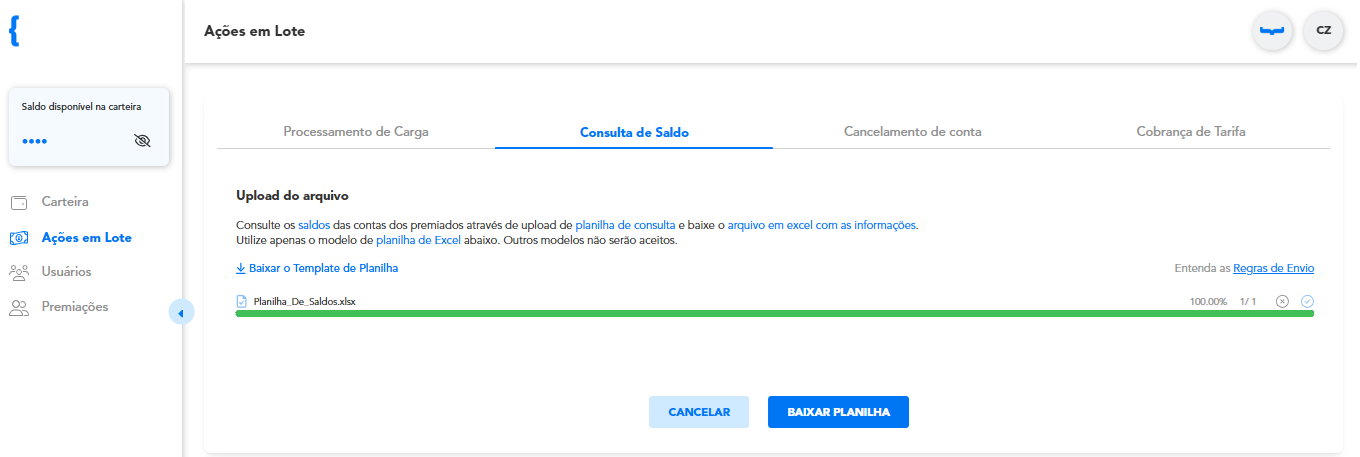
Upload concluído
NotaOs retornos que estiverem sem informação (nem 0) indicam que o premiado ainda não abriu uma conta.
Aba Cancelamento de Conta
Essa aba permite realizar o cancelamento de contas de premiados e consultar o histórico de cancelamentos. É possível cancelar uma conta pelas seguintes razões:
- A pedido do cliente;
- Desacordo comercial;
- Encerramento de campanha.
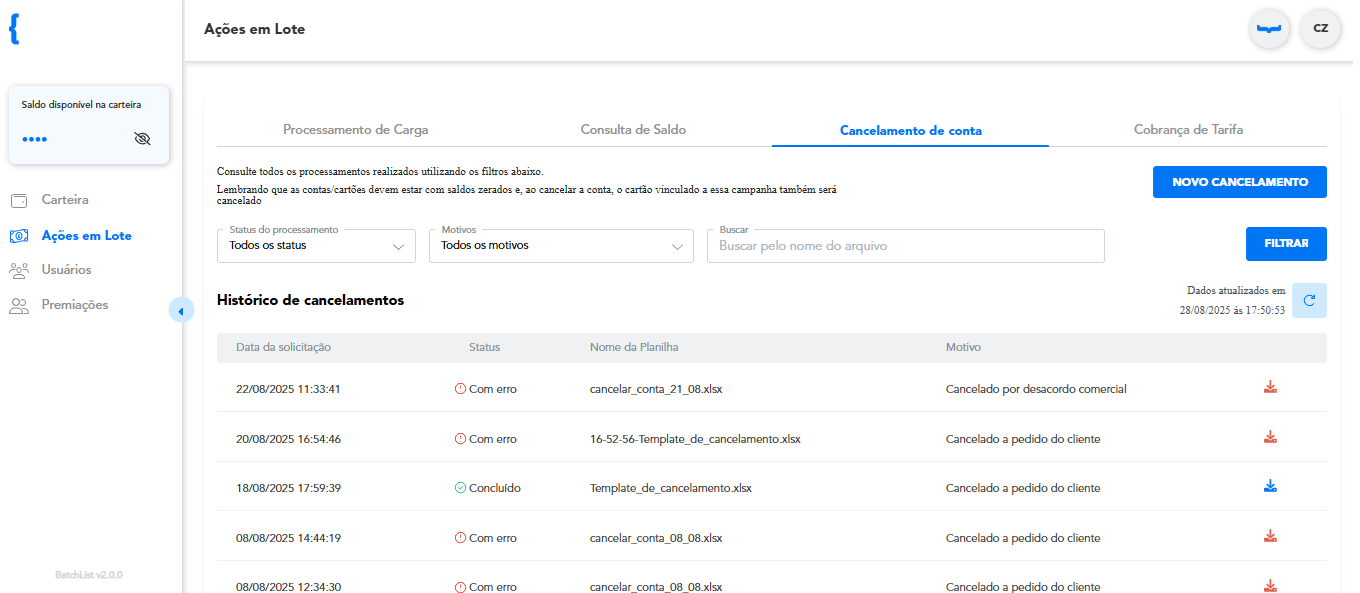
Menu Ações em Lote: Cancelamento de Conta
ImportanteAo cancelar uma conta, o cartão vinculado a essa campanha também será cancelado. Portanto, as contas e cartões devem estar com saldos zerados.
Botão de novo cancelamento
- Na aba Cancelamento de Conta, clique no botão
NOVO CANCELAMENTOe a seguinte modal será aberta:
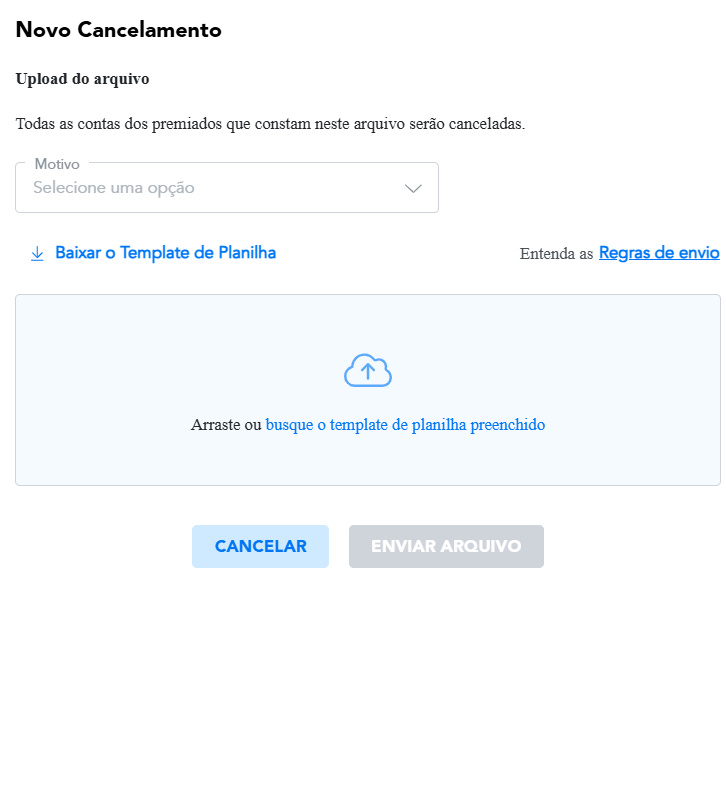
Modal para upload de planilha
- Selecione o motivo do cancelamento da conta (ou contas).
ImportanteBaixe o "Template de planilha" para que você tenha o modelo de dados correto a ser enviado e leia as "Regras de Envio".
- Realize o upload da planilha preenchida, arrastando o arquivo ou buscando-o em sua máquina, e clique em
ENVIAR ARQUIVO:
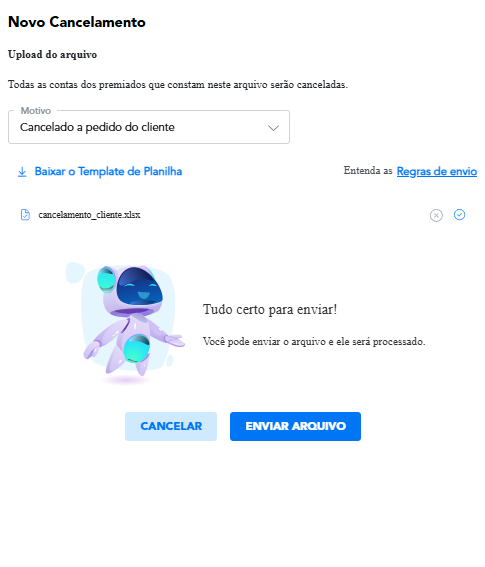
Seleção e envio de arquivo
- Após o envio do arquivo, você será redirecionado para a visão da aba Cancelamento de Conta.
Consultas
A consulta de cancelamentos pode ser feita utilizando os filtros:
Status do Processamento: Todos os Status, Em processamento, Com erro, Falha parcial e Concluído.Motivos: Todos os motivos, Cancelamento a pedido do cliente, Cancelado por desacordo comercial e Cancelado por encerramento de campanha.Buscar: permite a busca de termos específicos.
Após selecionar os filtros ou inserir um termo no campo de busca, clique no botão FILTRAR.
Para consultar detalhes do cancelamento, clique no ícone de download:
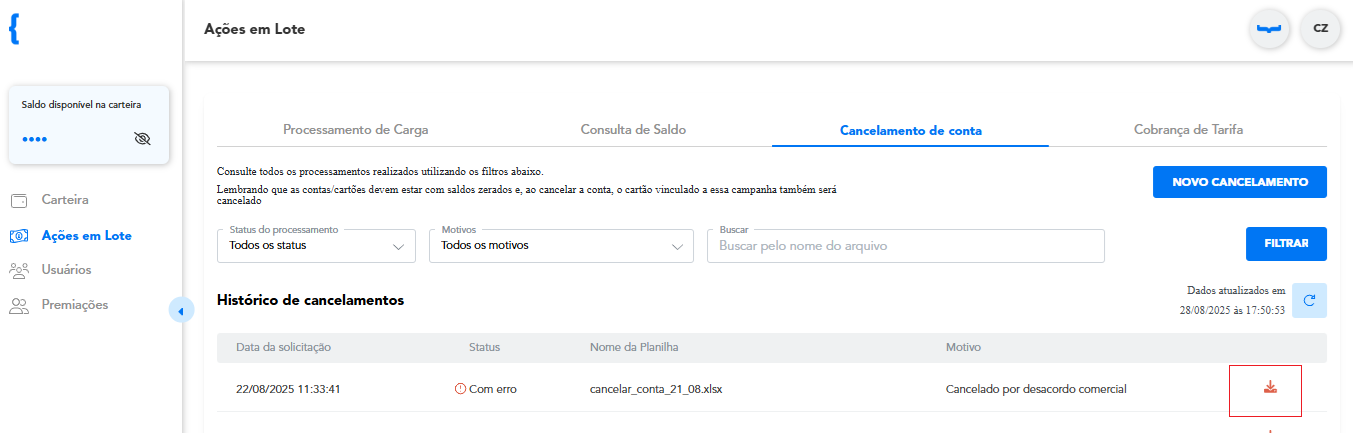
Consulta de detalhes do cancelamento
DicaUtilize os botões de setas e números no final de cada página para acessar o conteúdo das páginas seguintes.

Botões de paginação
Aba Cobrança de Tarifa
Essa aba permite realizar a cobrança de mensalidades de contas abertas.
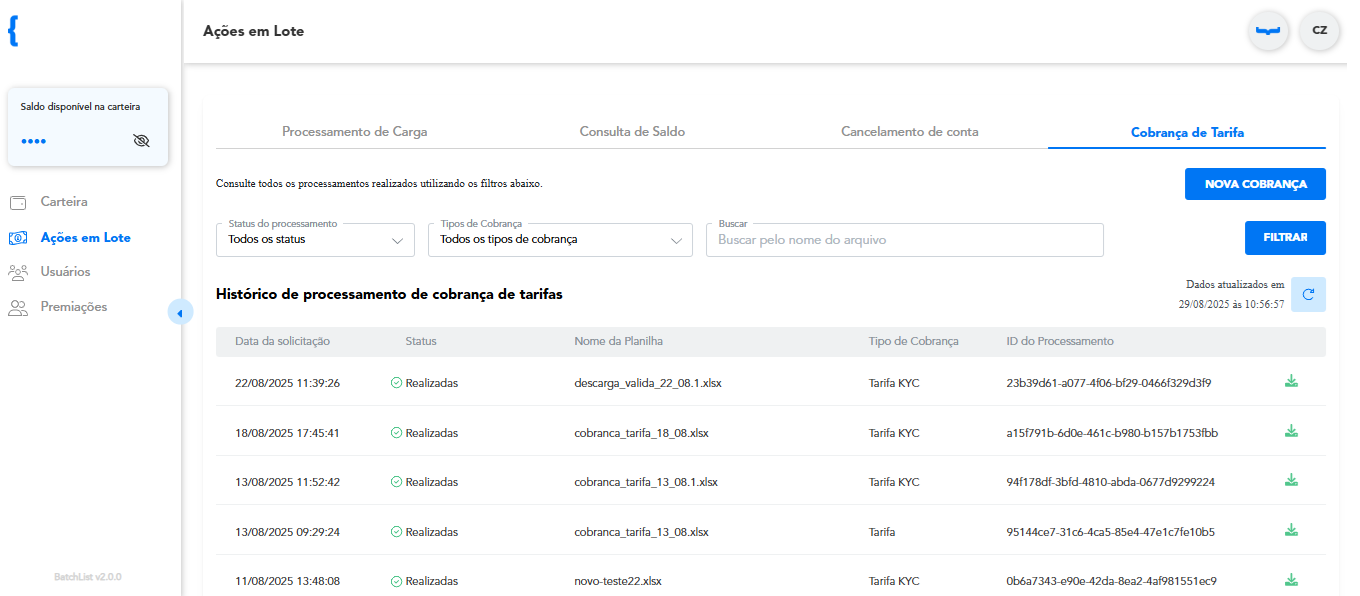
Menu Ações em Lote: Aba Cobrança de Tarifa
Botão de nova cobrança
- Na aba Cobrança de Tarifa, clique no botão
NOVA COBRANÇAe a seguinte modal será aberta:
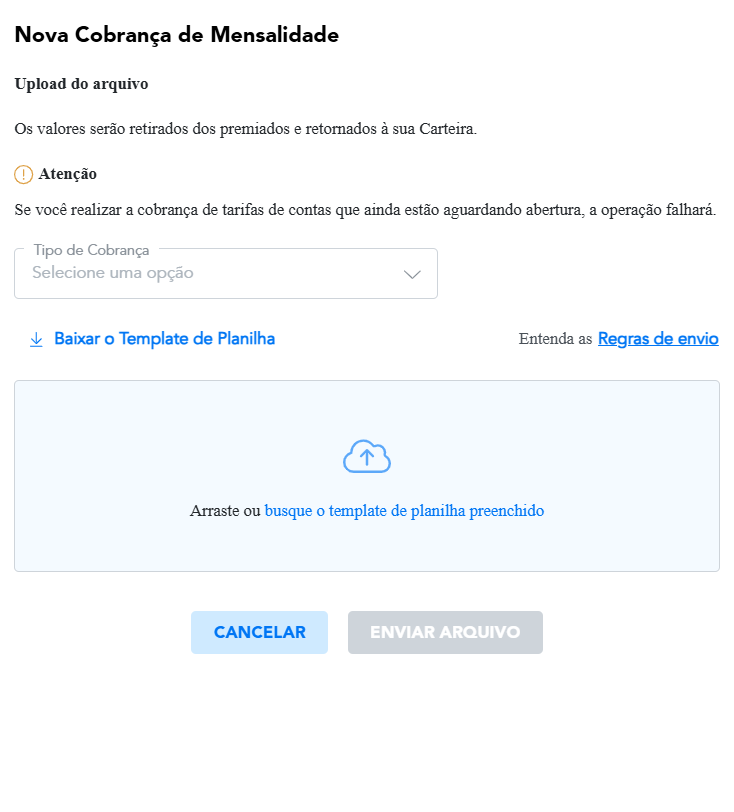
Modal para upload de planilha
ImportanteBaixe o "Template de planilha" para que você tenha o modelo de dados correto a ser enviado e leia as "Regras de Envio".
- Realize o upload da planilha preenchida, arrastando o arquivo ou buscando-o em sua máquina, e clique em
ENVIAR ARQUIVO:
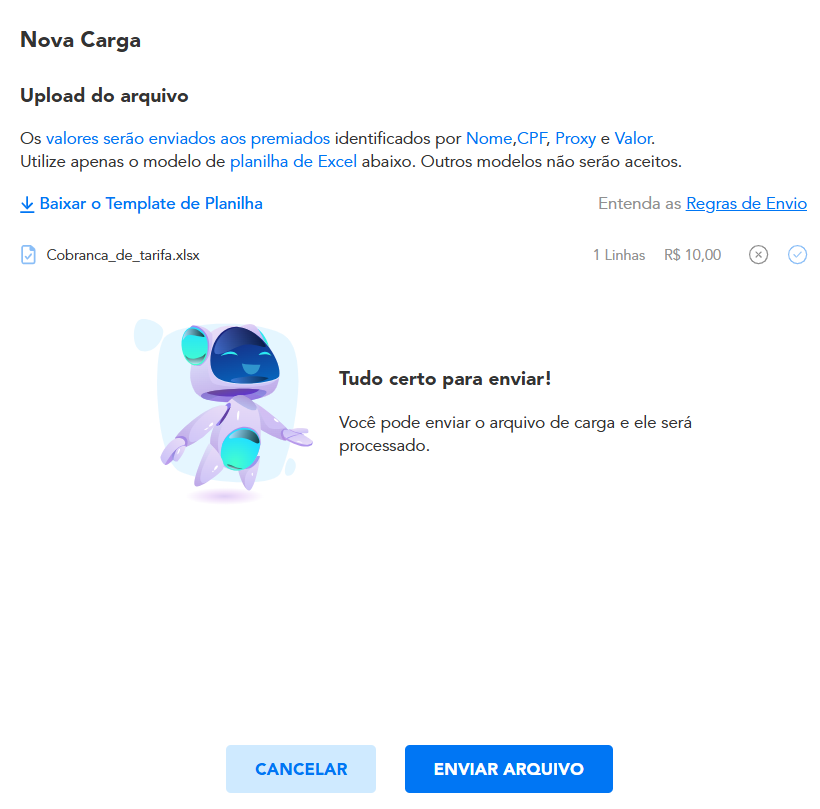
Seleção e envio de arquivo
- A seguinte modal confirmará o envio de seu arquivo, dando a opção de realizar uma nova descarga, acompanhar o status de cargas ou fechar:
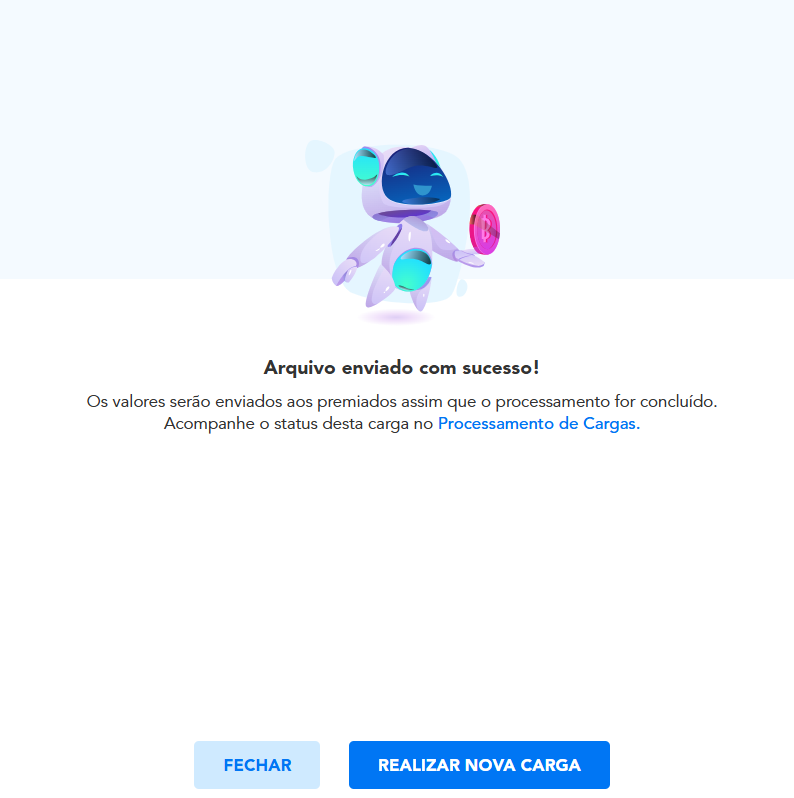
Confirmação de envio de arquivo
Consultas
A consulta de histórico de processamento de cobrança de tarifas pode ser feita utilizando os filtros:
Status do Processamento: Todos os Status, Em andamento, Realizadas, Realizadas parcialmente, Com erro e Estornada.Tipos de Cobrança: Todas os tipos de cobrança, Tarifa e Tarifa KYC.Buscar: permite a busca de termos específicos.
Após selecionar os filtros ou inserir um termo no campo de busca, clique no botão FILTRAR.
Para acessar detalhes de cada cobrança, clique no ícone de download:
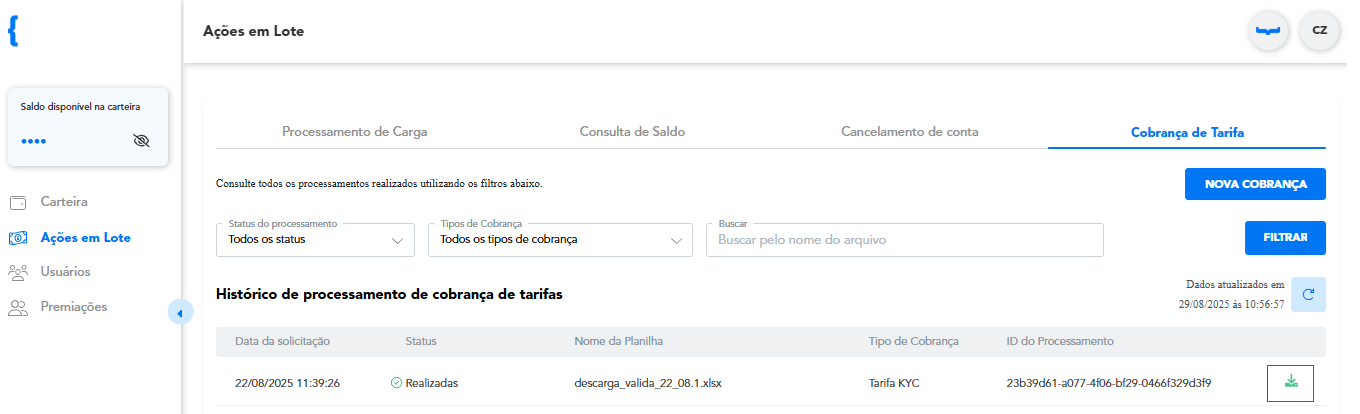
Consulta de detalhes
DicaUtilize os botões de setas e números no final de cada página para acessar o conteúdo das páginas seguintes.
Botões de paginação
Menu Usuários
Este menu permite realizar a consulta e o cadastro de usuários dos benefícios.
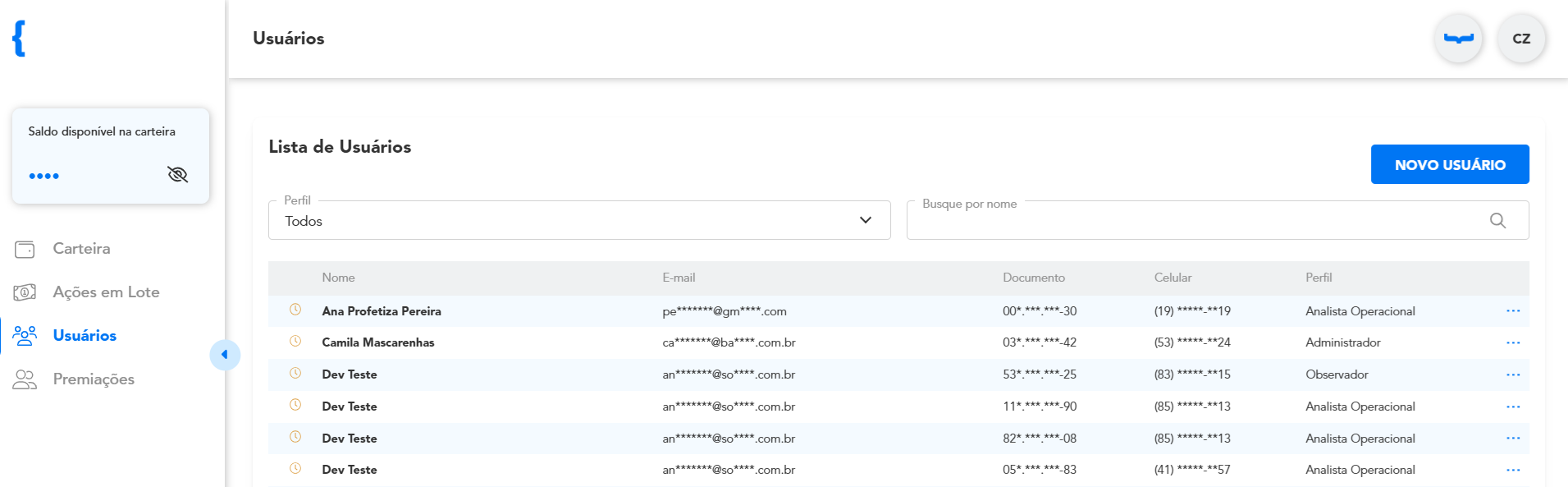
Menu Usuários
Lista de Usuários
Botão de cadastro de novo usuário
- Clique no botão
NOVO USUÁRIOe a seguinte modal será aberta:
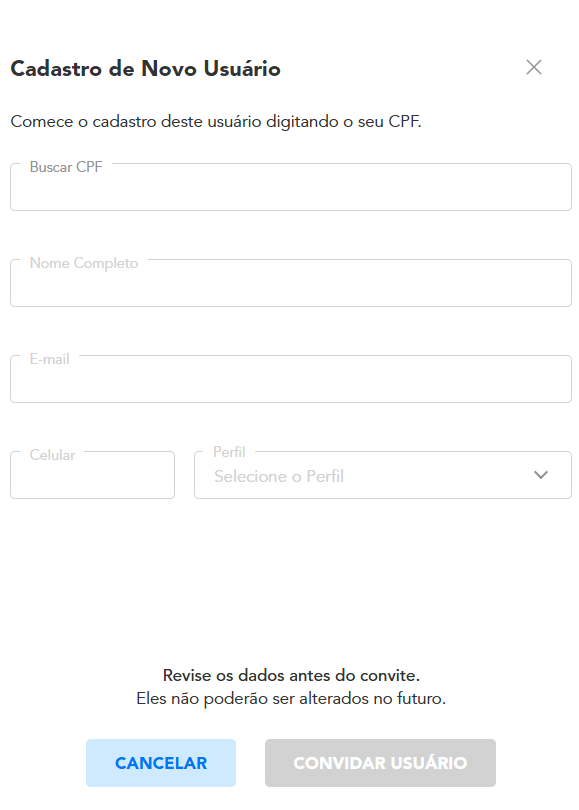
Cadastro de novo usuário
- Preencha os dados do novo usuário: CPF, Nome Completo, E-mail, Celular e Perfil.
A seguir, os possíveis perfis e seus permissionamentos:
- Master: possui acesso ao menu Carteira, Ações em Lote, Usuários e Premiações;
- Administrador: possui acesso ao menu Carteira, Ações em Lote, Usuários e Premiações;
- Analista Operacional: possui acesso ao menu Ações em Lote e Premiações;
- Financeiro: possui acesso ao menu Carteira;
- Observador: tem acesso a todos os menus, mas não realiza ações.
ImportanteOs dados: CPF, Nome Completo, E-mail e Telefone não poderão ser editados após a confirmação do cadastro. Já os perfis poderão ser editados pelo administrador a qualquer momento.
- Clique em
CONVIDAR USUÁRIOe o usuário receberá um convite por e-mail para criar uma senha de acesso.
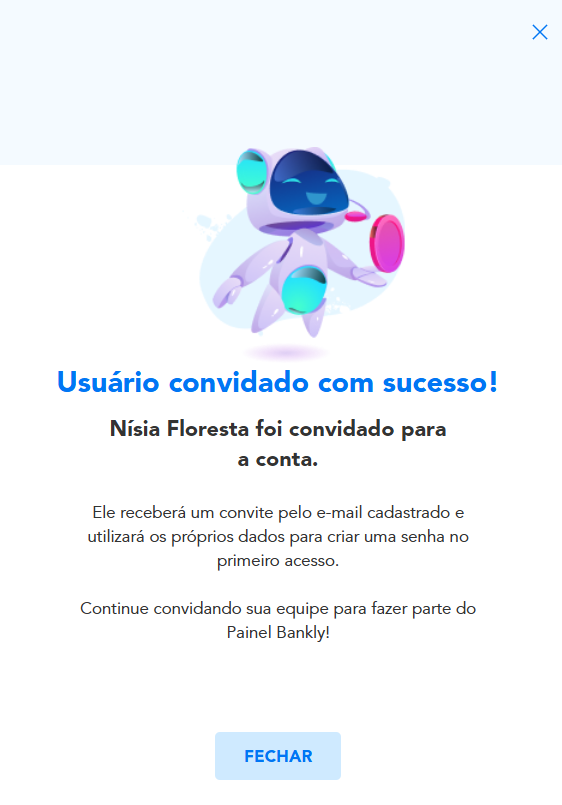
Confirmação de cadastro e envio de convite ao novo usuário
Consultas
A consulta de usuários pode ser feita utilizando os seguintes filtros:
Perfil: Administrador, Analista Operacional, Financeiro e Observador.Busque por nome: permite a busca pelo nome do usuário.
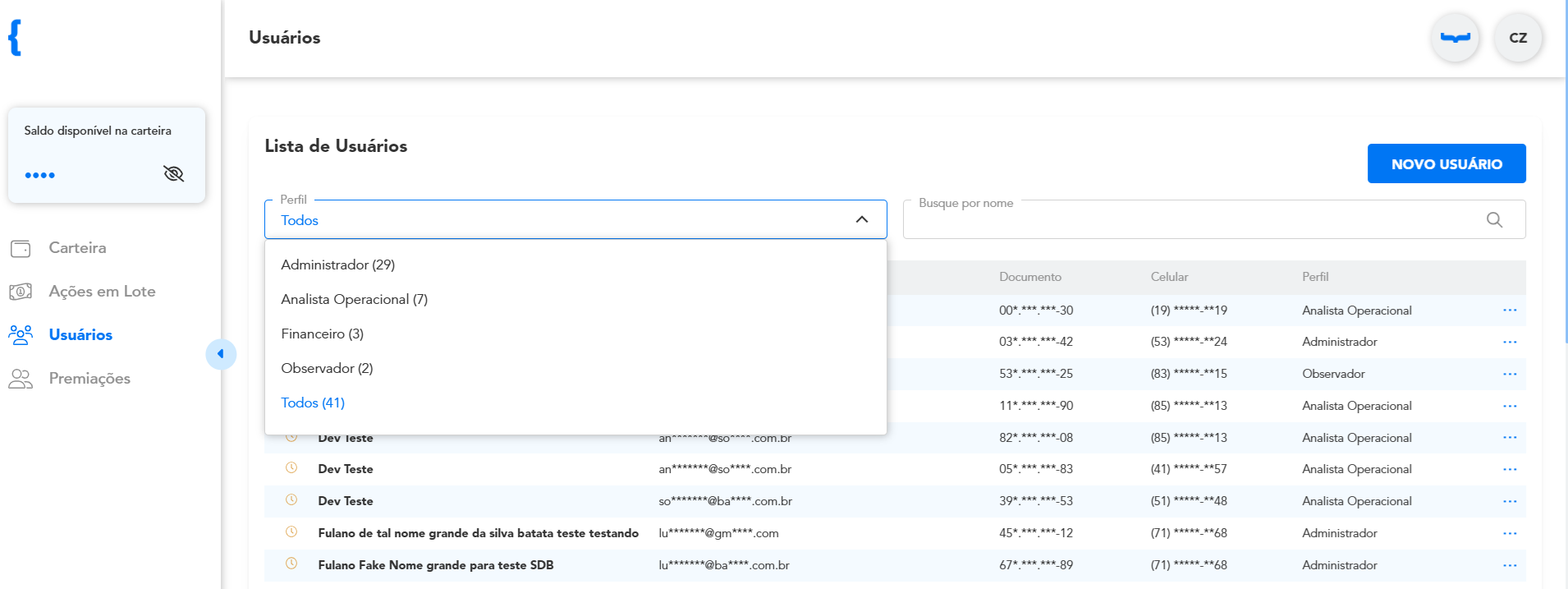
Busca de usuários por perfil
NotaAo selecionar o menu Usuários, no primeiro acesso, será apresentada a tela inicial com a Listagem de usuários vazia.
Perguntas frequentes
Como identificar um*e-mail* enviado pelo Painel Bankly?
**Os e-mails enviados aos premiados apresentam variação em seus títulos:
- Nome do premiado + foi convidado para o Painel Bankly;
- O perfil de Nome do premiado + foi alterado no Painel Bankly;
- Olá Nome do Admin, o usuário Nome do premiado + teve um primeiro acesso dentro do Painel Bankly.
O convite poder ser reenviado ao Usuário?
**Sim, acesse Menu Usuário> Nome do usuário> Reenviar Convite> Fechar.
O convite enviado ao usuário poder ser excluído?
**Sim, qualquer usuário poderá ser excluído, desde que por alguém que tenha perfil Administrador.
Um usuário poderá ser inativado?
**Sim, acesse Menu Usuário> Nome do usuário> Inativar > Salvar Alteração> Fechar.
Menu Premiações
Esse menu permite gerenciar as premiações e seus premiados.
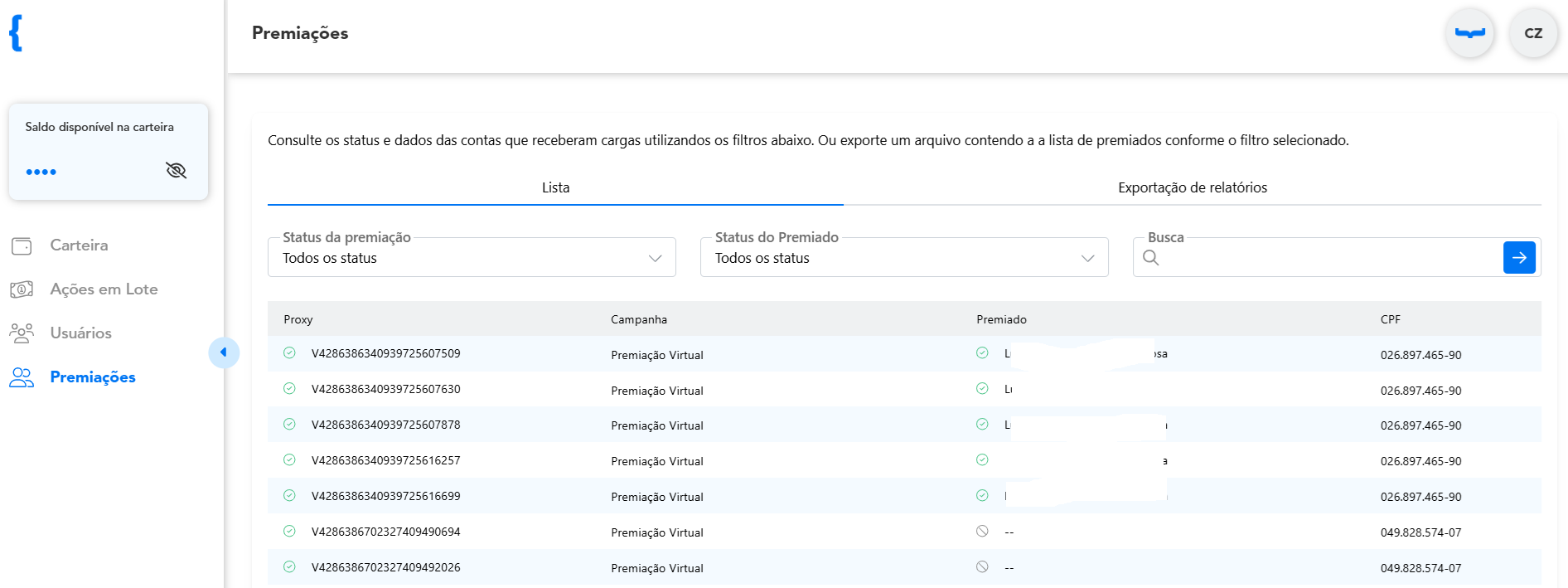
Menu Premiações
Aba Lista
Essa aba possibilita consultar informações pessoais, contas e extratos dos premiados. A consulta pode ser feita por meio dos filtros:
Stauts da Premiação: Ativos, Bloqueados, Inativos ou Cancelados.Status do Premiado: Ativo, Aguardando abertura de conta ou Cancelado.- Campo de
Busca: permite a busca por proxy, nome do premiado e CPF.
Para verificar os detalhes de cada item, clique sobre a linha desejada e você será redirecionado para uma visão com as abas Informações Pessoais, Informações de Conta e Extrato de transações:
Aba Informações Pessoais
Essa aba disponibiliza as informações pessoais do premiado e as datas de cada status de seu cadastro:
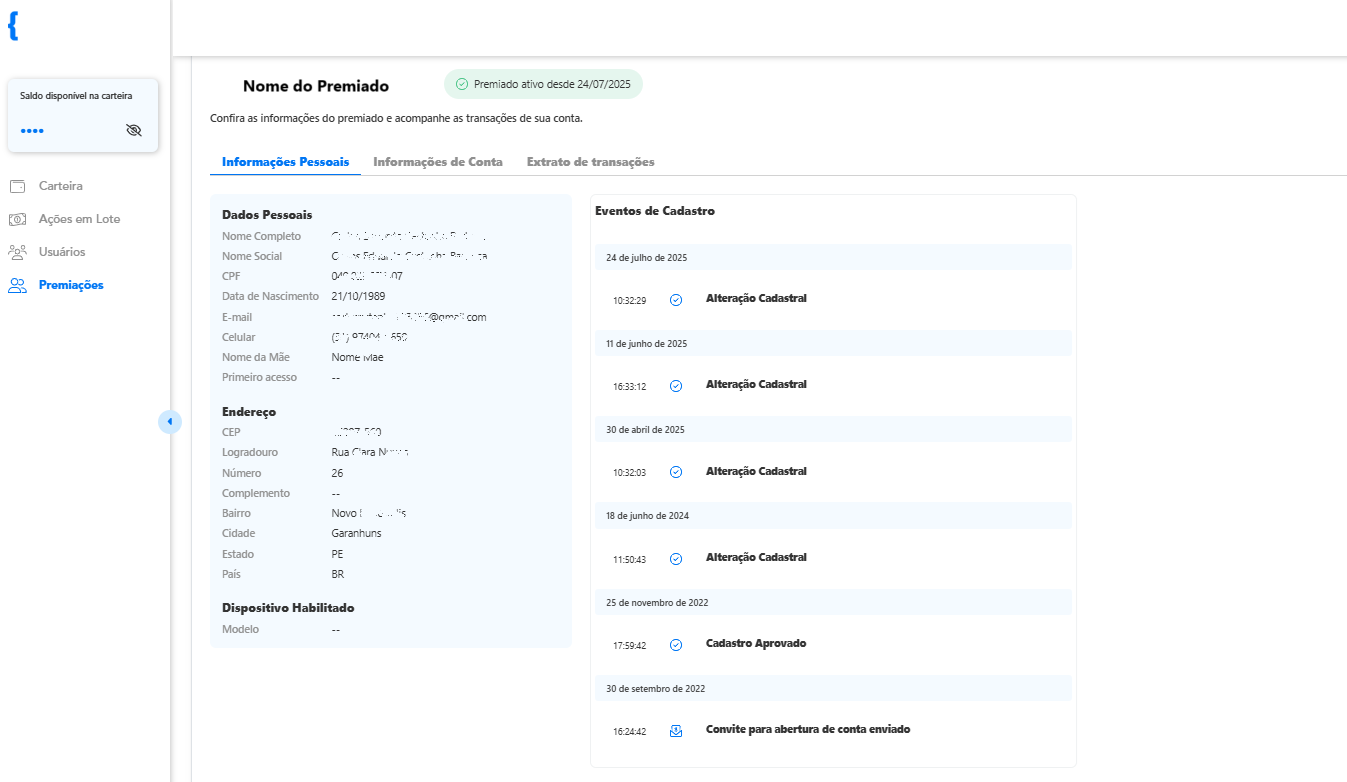
Informações pessoais do premiado
A seção Dispositivo Habilitado permite desvincular o dispositivo do premiado, caso necessário:
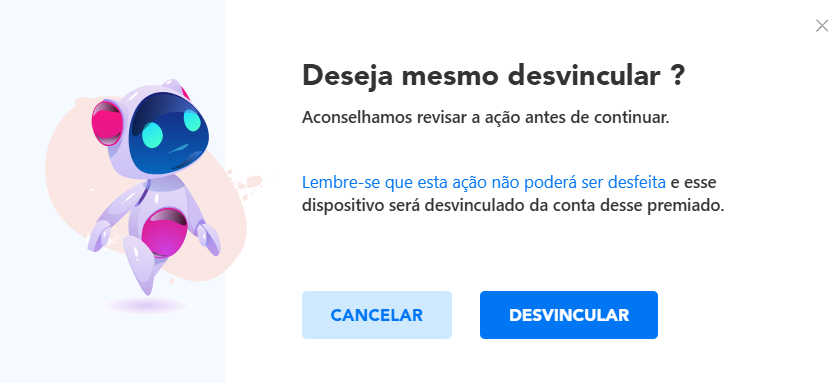
Desvinculação de dispositivo
A seção Eventos de Cadastro exibe os eventos:
- Convite para abertura de conta enviado
- Cadastro em Verificação
- Falha ao completar Cadastro
- Cadastro Aprovado.
NotaPara premiados que ainda não aceitaram o convite para baixar o App, os dados pessoais apresentados em tela serão Nome Completo e CPF (mascarado). Também serão exibidos os Eventos de Cadastro.
Aba Informações de Conta
Essa aba traz os detalhes da conta do premiado e lista todas as transações ocorridas por período (que pode ser determinado no filtro):
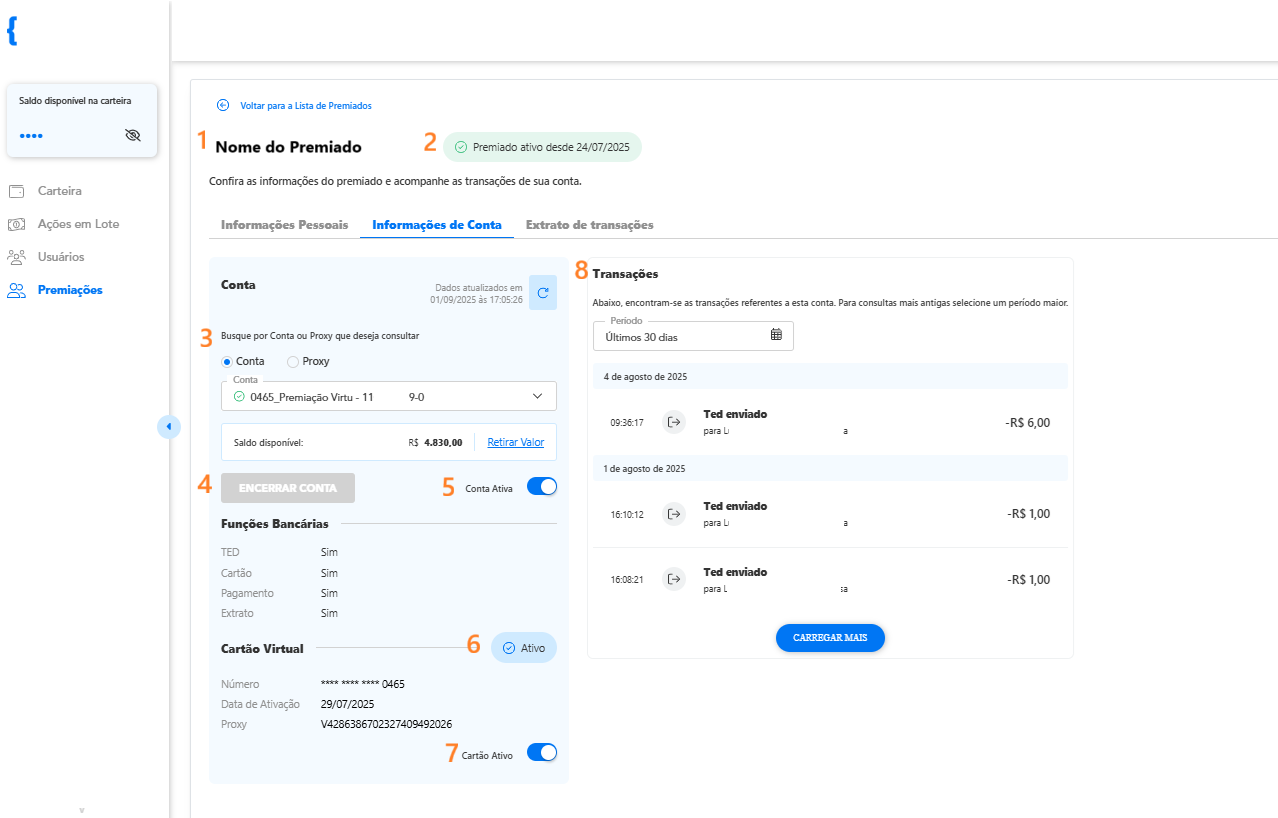
- Opção de Voltar à Lista de Premiados;
- Tag que identifica a situação de premiado;
- Filtro por Conta ou Proxy, que se refere à campanha;
- Botão para encerrar a conta;
- Botão que permite bloquear a conta;
- Status do cartão;
- Botão que permite bloquear o cartão;
- Transações.
Retiradas de valor
Confira no vídeo seguinte como realizar a retirada de valores da conta de uma premiado:
Bloqueio de conta
A opção de bloquear conta será sempre apresentada na tela do feed de conta do premiado, por meio do botão Conta Ativa:
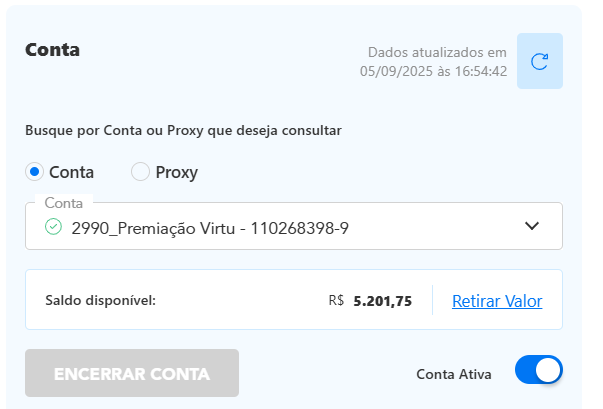
Exemplo de conta ativa
Ao clicar no botão Conta Ativa, a seguinte modal será apresentada:
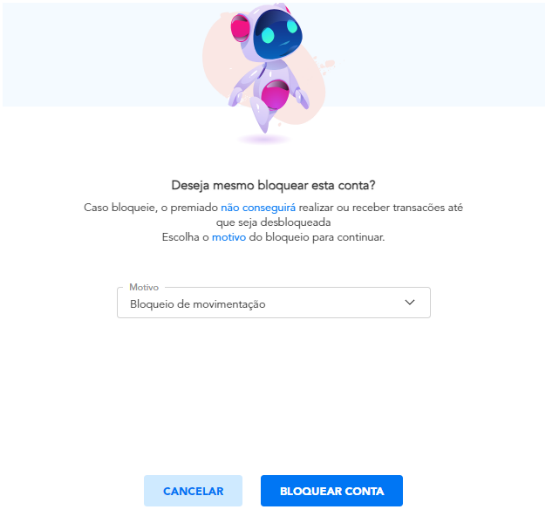
Seleção de motivo para bloqueio de conta
NotaHá apenas uma opção de motivo de bloqueio para seleção: Bloqueio de movimentação.
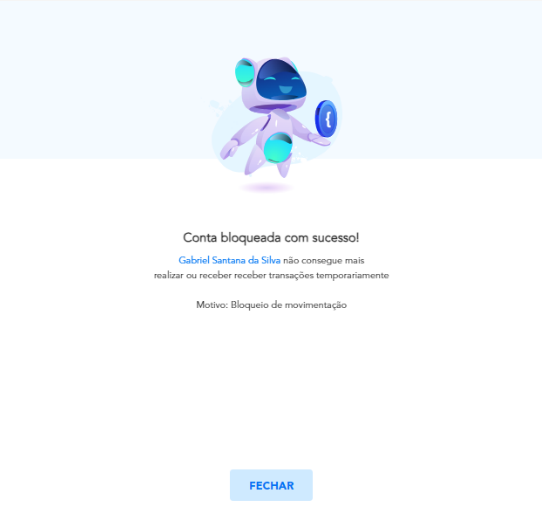
Confirmação de bloqueio de conta
Cancelamento de conta
Ao clicar no botão ENCERRAR CONTA, será apresentada uma sequência de telas para confirmação. Selecione apenas um motivo de encerramento:
- Cancelado a pedido do cliente;
- Desacordo Comercial;
- Por encerramento de Campanha.
AtençãoO botão
ENCERRAR CONTAsomente será habilitado quando o saldo da conta do premiado estiver zerado. Em caso de resíduo de saldo, o valor deverá ser transferido para a conta master da agência.
Confira o vídeo a seguir e conheça todos os passos para cancelar uma conta:
Bloqueio e desbloqueio de cartão
A opção de bloquear/desbloquear cartão será sempre apresentada na tela do feed de conta do premiado, por meio do botão Cartão ativo:
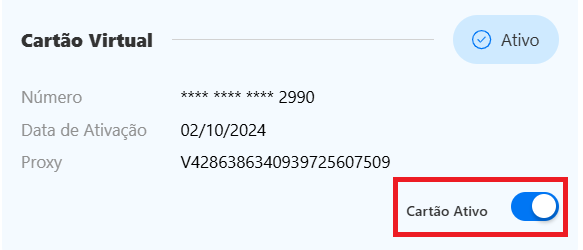
Exemplo de cartão ativo
Ao clicar no botão Cartão ativo, a seguinte modal será apresentada:
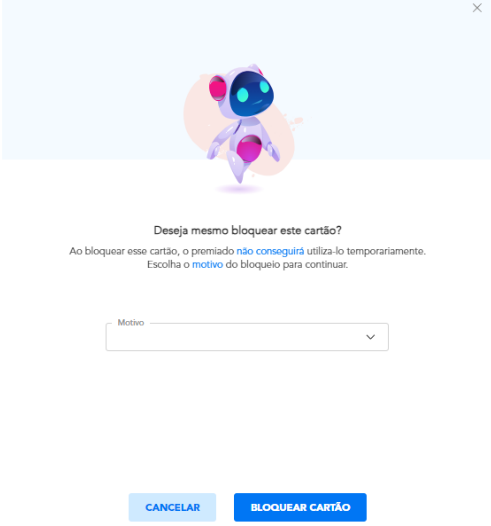
Seleção de motivo de bloqueio
Selecione uma das opções de motivos de bloqueio (Bloqueado temporariamente pelo usuário, Bloqueado por falta de movimentação ou Bloqueado por senha excesso de tentativas) e clique em BLOQUEAR CARTÃO.
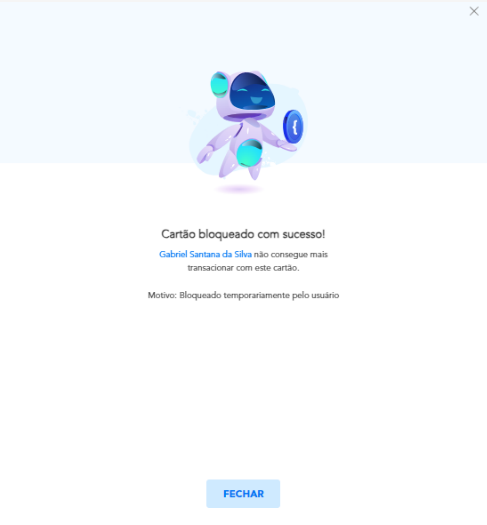
Confirmação de bloqueio
Aba Extrato de transações
Essa aba possibilita consultar extratos de transações de um premiado.
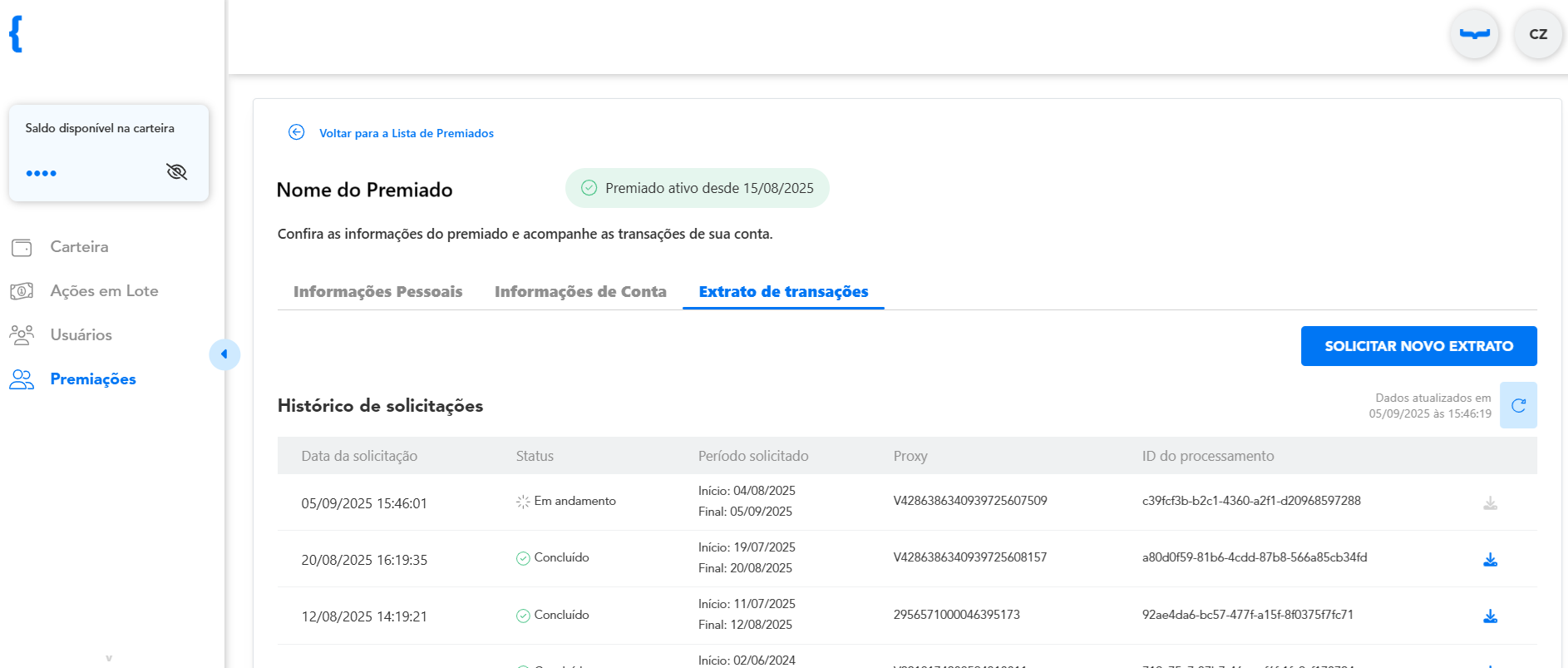
Aba Extrato de transações
Botão para solicitação de novo extrato
- Para consultar o extrato de contas ou proxys de um premiado e determinar períodos de consulta, clique no botão
SOLICITAR NOVO EXTRATO. A seguinte modal será aberta:
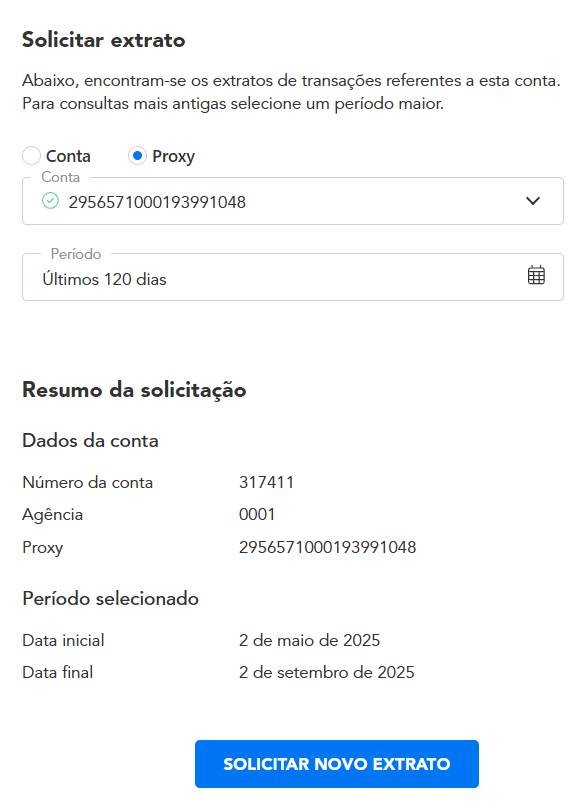
Solicitação de extrato de 120 dias
- Clique no botão
SOLICITAR NOVO EXTRATO:
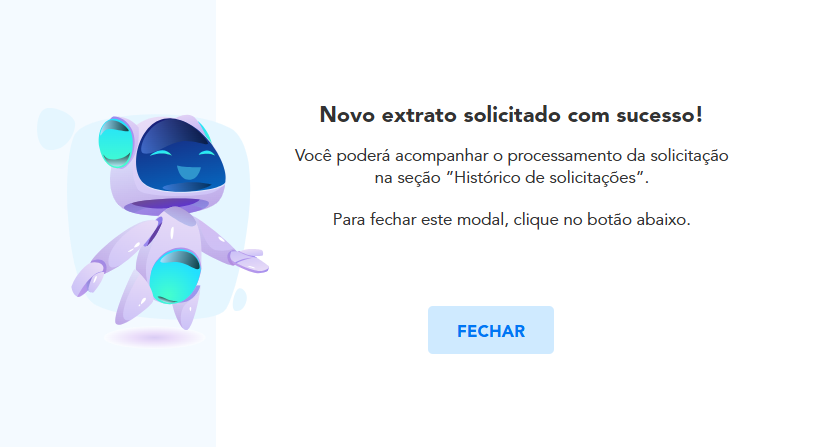
- Acompanhe o processamento na lista Histórico de solicitações. Para abrir um relatório, clique no ícone de download:
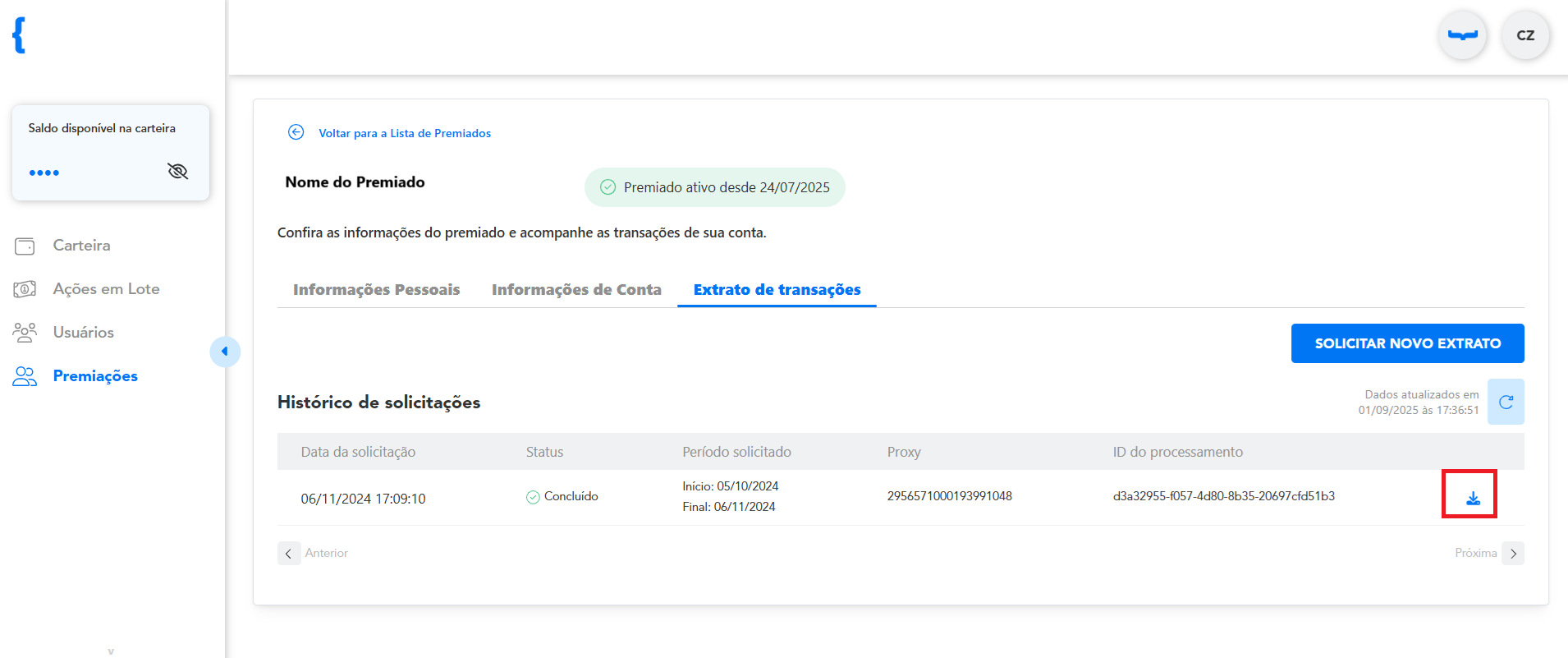
Download de extrato de transações
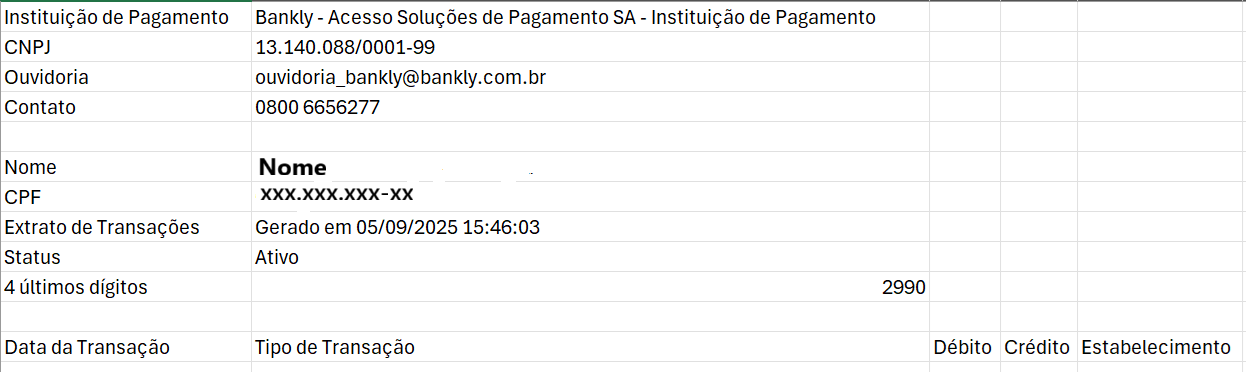
Exemplo de extrato de transações
Aba Exportação de relatórios
Essa aba permite consultar os status e dados das contas que receberam cargas.
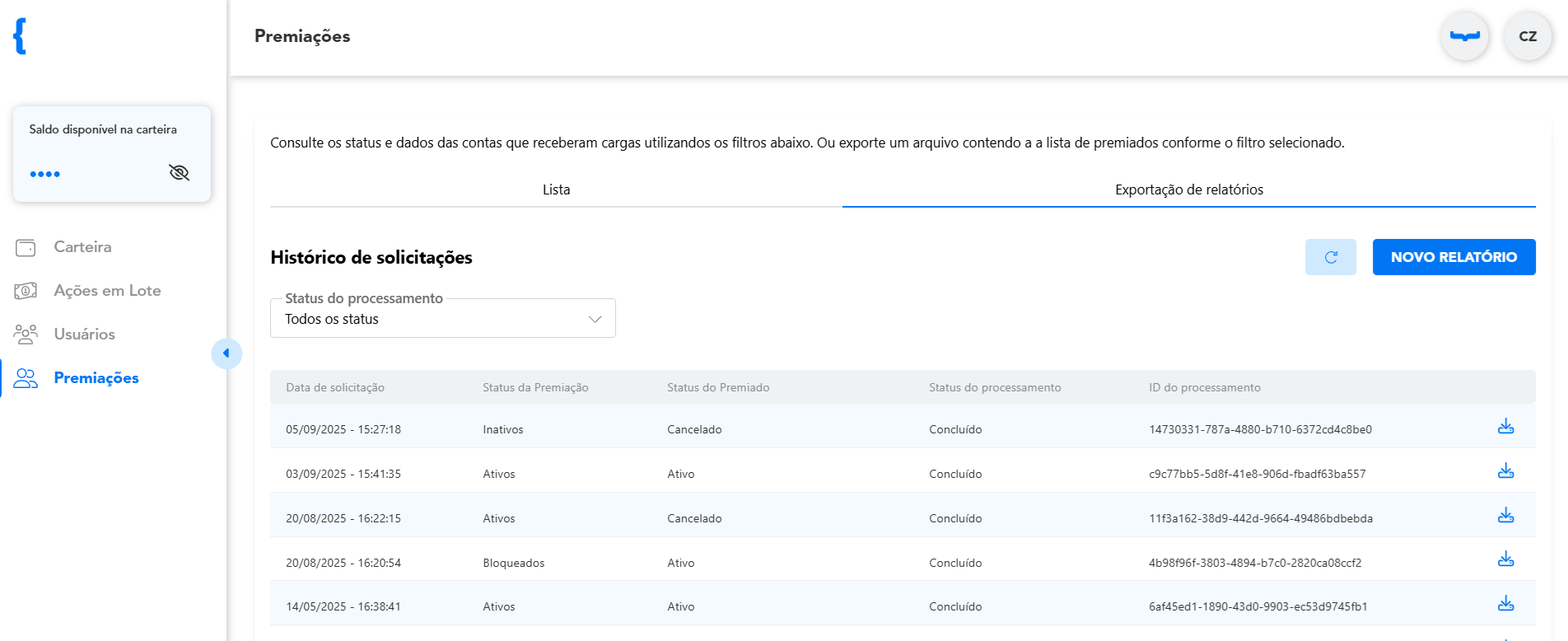
Aba Exportação de relatórios
Botão de novo relatório
- Para solicitar um relatório com base no status da premiação e do premiado, clique no botão
NOVO RELATÓRIO. A seguinte modal será aberta:
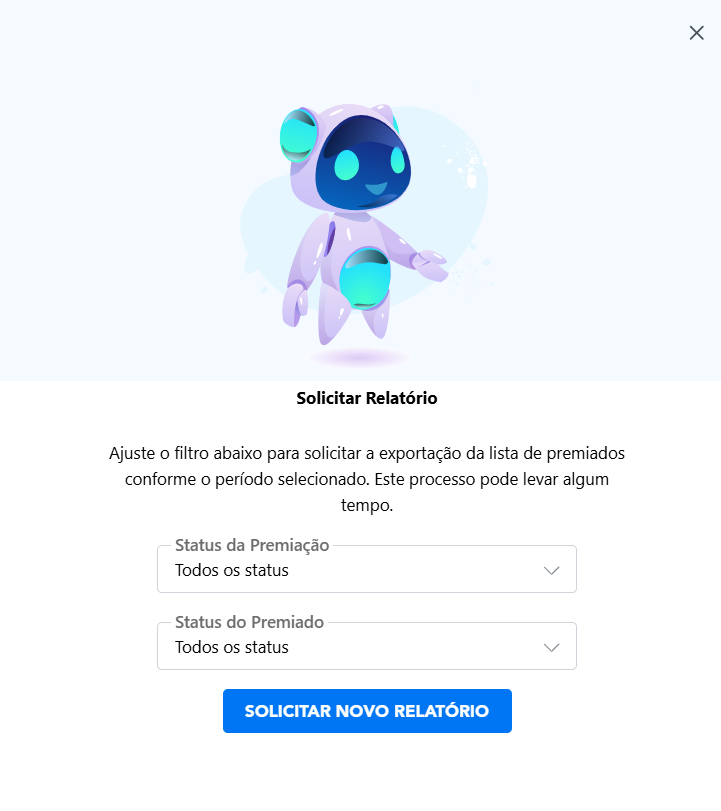
Solicitação de relatório por status da premiação e do premiado
- A seguinte modal indicará o processamento do novo relatório. Clique em
CONCLUIR:
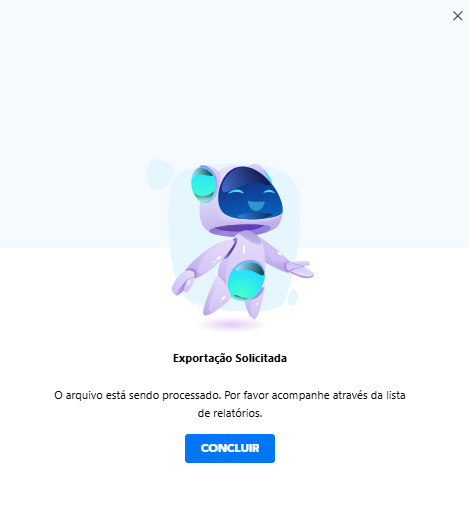
Modal de confirmação de solicitação de exportação
- O novo relatório gerado ficará disponível na lista de Histórico de solicitações. O filtro
Status de Processamentopossibilita localizar outros relatórios gerados. Para baixar um relatório, clique no ícone de download.
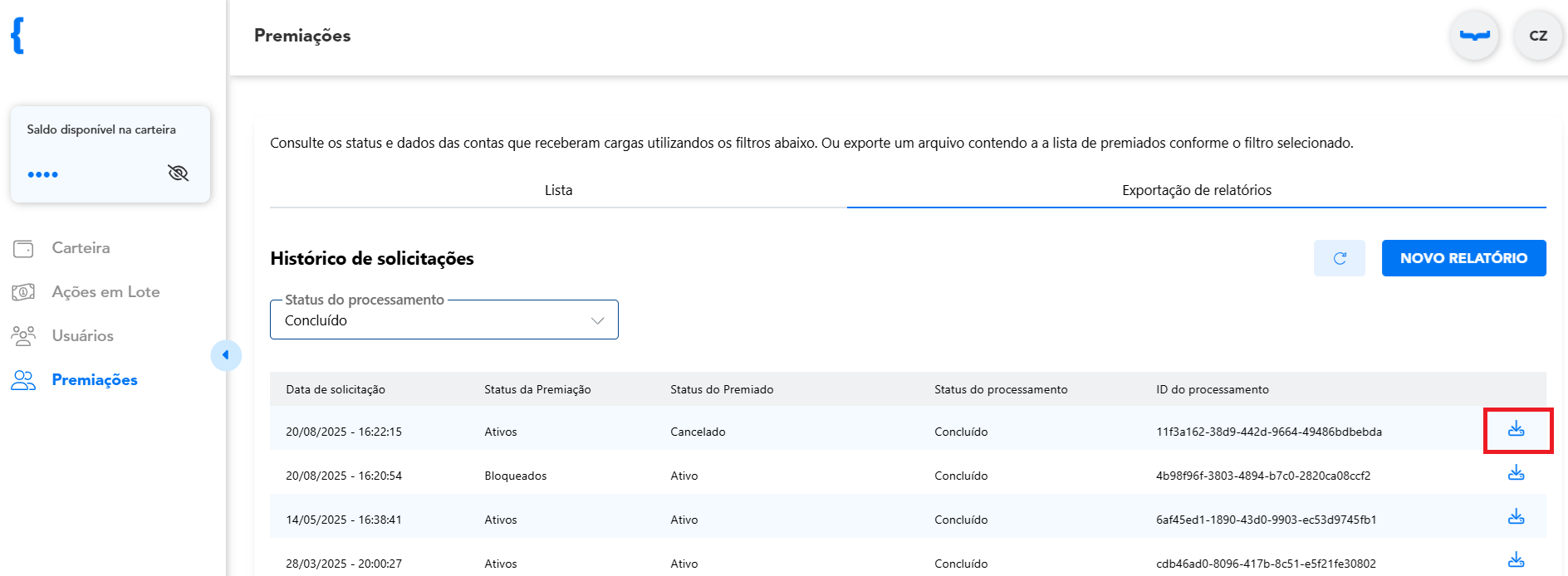
Download de relatório